
AI 제품 이미지가 게시 후 흐려질 때, 다시 생성하기 전에 볼 것
AI 제품 이미지가 게시 후 흐려지는 원인을 편집 기준본·출력 파일·게시 화면으로 나눠 확인해요. 축소된 글자, 손실 압축, 투명 경계와 표시 크기를 한 조건씩 대조합니다.
핵심정리
- AI 이미지 생성과 제품 검수를 마쳤는데 쇼핑 페이지에 올리니 글자가 뭉개져 보여요. 이런 경우 처음부터 이미지를 다시 생성하면 작업은 늘어요. 그래도 같은 문제가 반복될 수 있어요. 원본에 없던 손상이 파일을 내보내거나 화면에 표시하는 과정에서 생겼을 가능성을 먼저 구분해야 해요.
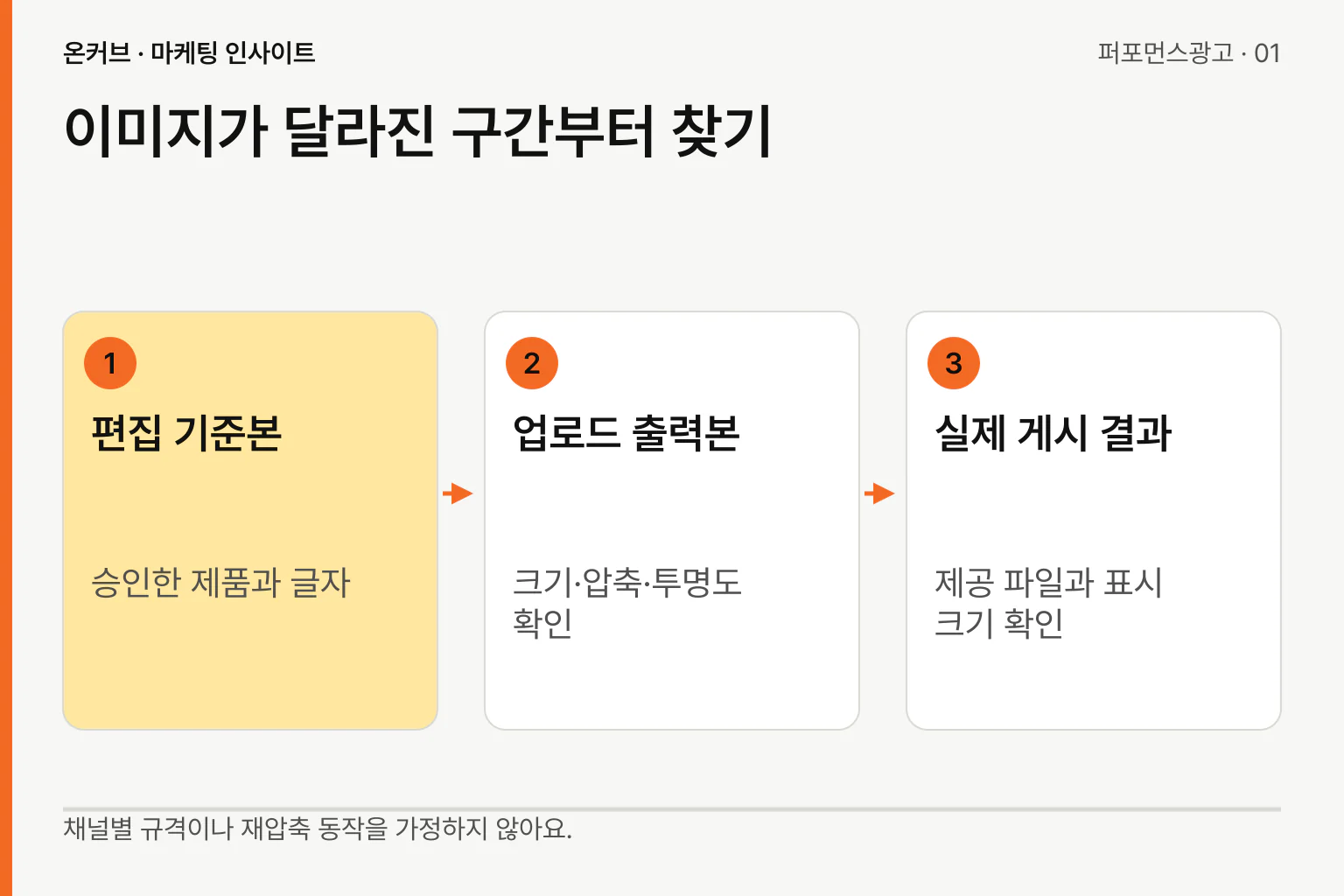
- 확인할 자료는 편집 기준본, 실제 업로드한 출력 파일, 고객에게 보이는 게시 화면이에요. 세 자료의 같은 부분을 비교하면 어느 구간에서 달라졌는지 좁힐 수 있어요. 생성 결과의 제품 형태를 판정하는 방법과는 구분해서 볼 문제예요. 이 글은 승인한 이미지를 내보내고 게시할 때 정보가 손상되는 지점을 찾는 방법에 집중해요.
편집본·출력본·게시 화면을 같은 부분에서 비교해요
가상의 텀블러 이미지에서 작은 로고가 흐려졌다고 해볼게요. 편집 프로그램에 열린 파일만 보지 말고 실제로 업로드한 파일을 다시 열어봐요. 출력본부터 흐리다면 내보내기 크기와 압축 설정을 살펴야 해요. 게시 서비스에 책임을 돌리기 전에 볼 부분이에요. 출력본은 괜찮고 게시 화면만 다르다면 화면의 표시 크기나 별도 변환 여부를 확인할 차례예요.
비교할 때에는 같은 로고 영역과 같은 확대 비율을 써요. 한쪽은 화면에 맞춰 크게 보고 다른 쪽은 작은 미리보기로 보면 정확한 대조가 어려워요. 원래 픽셀 상태는 확대해서 봐요. 고객이 실제로 보는 크기에서 하는 확인은 따로 진행해요. 전자는 파일 손상을 찾는 일이에요. 후자는 필요한 정보가 읽히는지 봐요.
게시 화면을 캡처한 파일만 계속 확대해 원본과 비교하지 않아요. 캡처에는 화면 표시 과정이 이미 포함되어 있어요. 가능한 경우 실제 제공되는 이미지의 크기와 파일을 확인해요. 캡처는 어떤 페이지와 기기에서 문제가 보였는지 설명하는 자료로 남겨요. 서비스가 파일을 변환했는지는 확인 자료 없이 단정하지 않아요.
작은 로고는 압축 전에 축소로 사라질 수 있어요
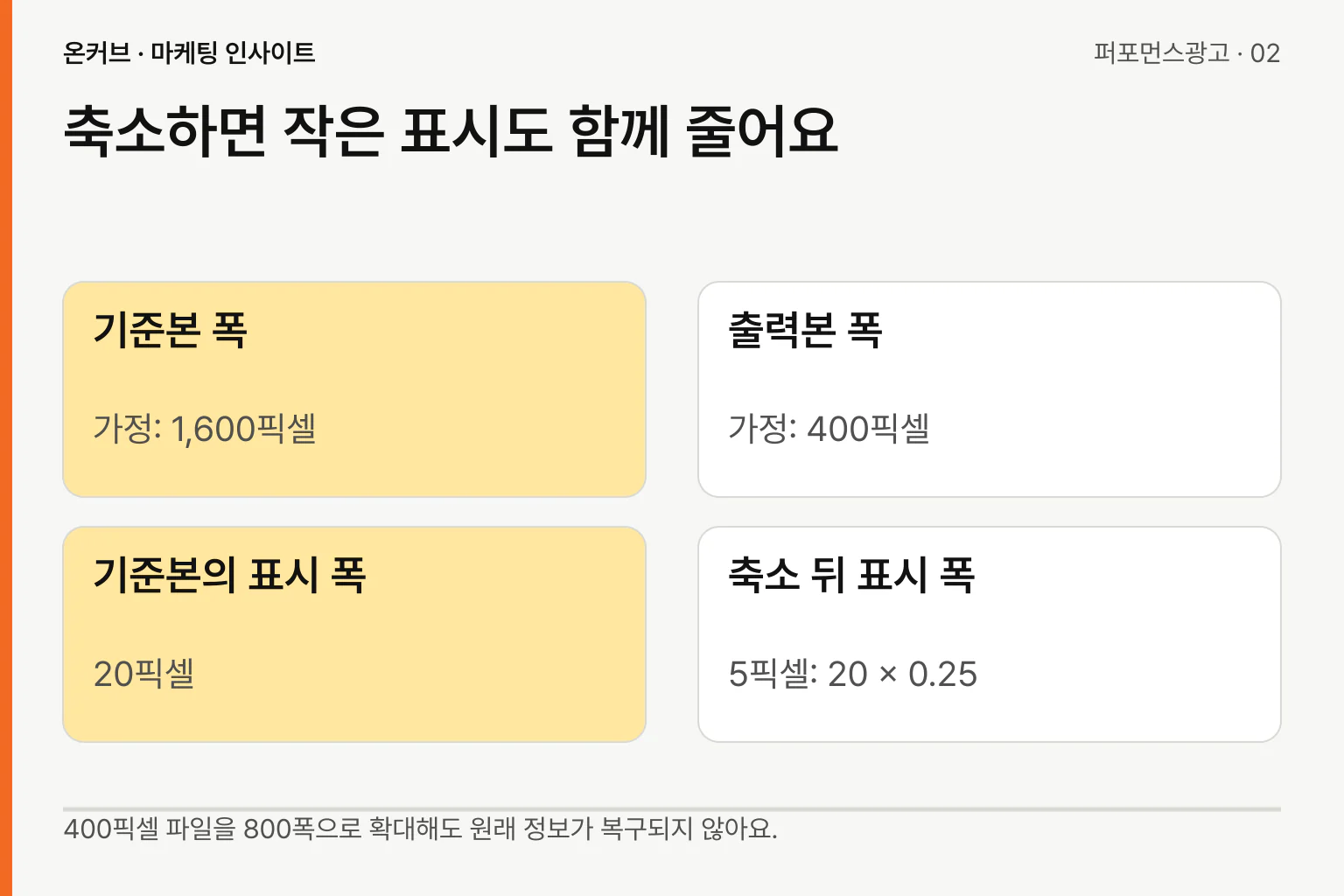
가로 1,600픽셀인 기준본을 400픽셀로 줄여 출력하는 상황을 가정해볼게요. 전체 폭은 4분의 1이 돼요. 기준본에서 작은 표시의 폭은 20픽셀이에요. 같은 비율로 줄이면 5픽셀 폭에 담겨야 해요. 형태가 복잡한 글자라면 압축 품질을 높여도 이미 축소 과정에서 구별하기 어려워졌을 수 있어요.
그 400픽셀 파일을 페이지에서 800픽셀 폭으로 확대해 보여준다고 가정해볼게요. 표시 크기는 두 배가 돼요. 하지만 기준본의 세부 정보가 복구되는 것은 아니에요. 작은 파일을 크게 보여주는 일과 큰 기준본에서 필요한 크기로 새로 출력하는 일은 달라요. 이 수치는 원리를 설명하는 가정이며 쇼핑몰별 권장 규격이 아니에요.
문제의 글자가 상품 선택에 꼭 필요하다면 별도 텍스트로 제공하는 방법도 검토해요. 사진 속 라벨만 확대하는 대신 확인된 내용을 쓰는 거예요. 알아볼 수 없는 글자를 생성 도구로 그럴듯하게 복원해 실제 라벨처럼 쓰지 않아요. 출력본을 고쳐도 원래 자료에 없는 제품 정보를 만들 수는 없어요.
확장자보다 투명도와 압축 방식을 확인해요
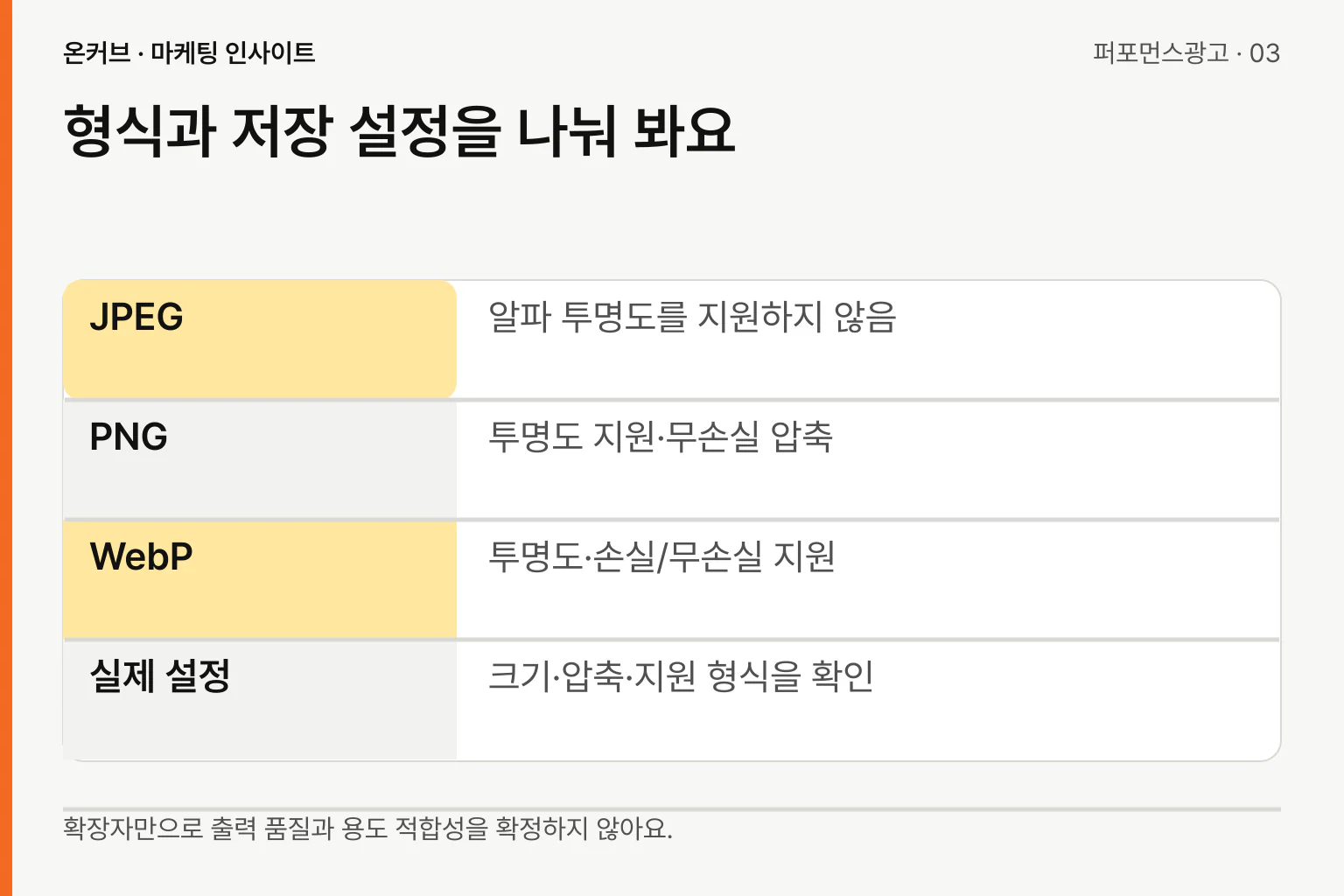
같은 제품 이미지를 여러 배경에 얹어 쓸 계획이라면 투명 영역이 필요할 수 있어요. JPEG는 알파 투명도를 지원하지 않고 PNG는 투명도를 지원해요. WebP는 투명도를 지원해요. 손실 압축과 무손실 압축 방식을 선택할 수 있어요. 파일 이름이 WebP라는 사실만으로 무손실 저장됐다고 판단하지 않아요.
어떤 형식이 항상 최고라고 고르기보다 보존할 정보와 실제 업로드 지원 형식을 맞춰야 해요. 사진 배경과 작은 글자가 한 장에 들어간 경우를 볼게요. 파일 크기만 줄이는 설정에서는 글자나 날카로운 경계가 먼저 거슬릴 수 있어요. MDN의 형식 안내도 글자·선·로고처럼 경계가 중요한 이미지와 일반 사진의 압축 특성을 구분해요.
편집 도구에서는 형식과 별개로 출력 크기, 투명도, 품질 설정을 확인해요. 예를 들어 Photoshop의 내보내기 안내는 형식별 설정을 구분해 설명해요. PNG의 투명도와 JPG의 품질 수준이 여기에 해당해요. 결과 파일을 다시 열어 필요한 영역을 확인해야 해요. 이전 작업의 설정이 남아 있을 수 있으므로 확장자만 선택하고 끝내지 않아요.
흰 배경에서 안 보이던 테두리를 찾아봐요
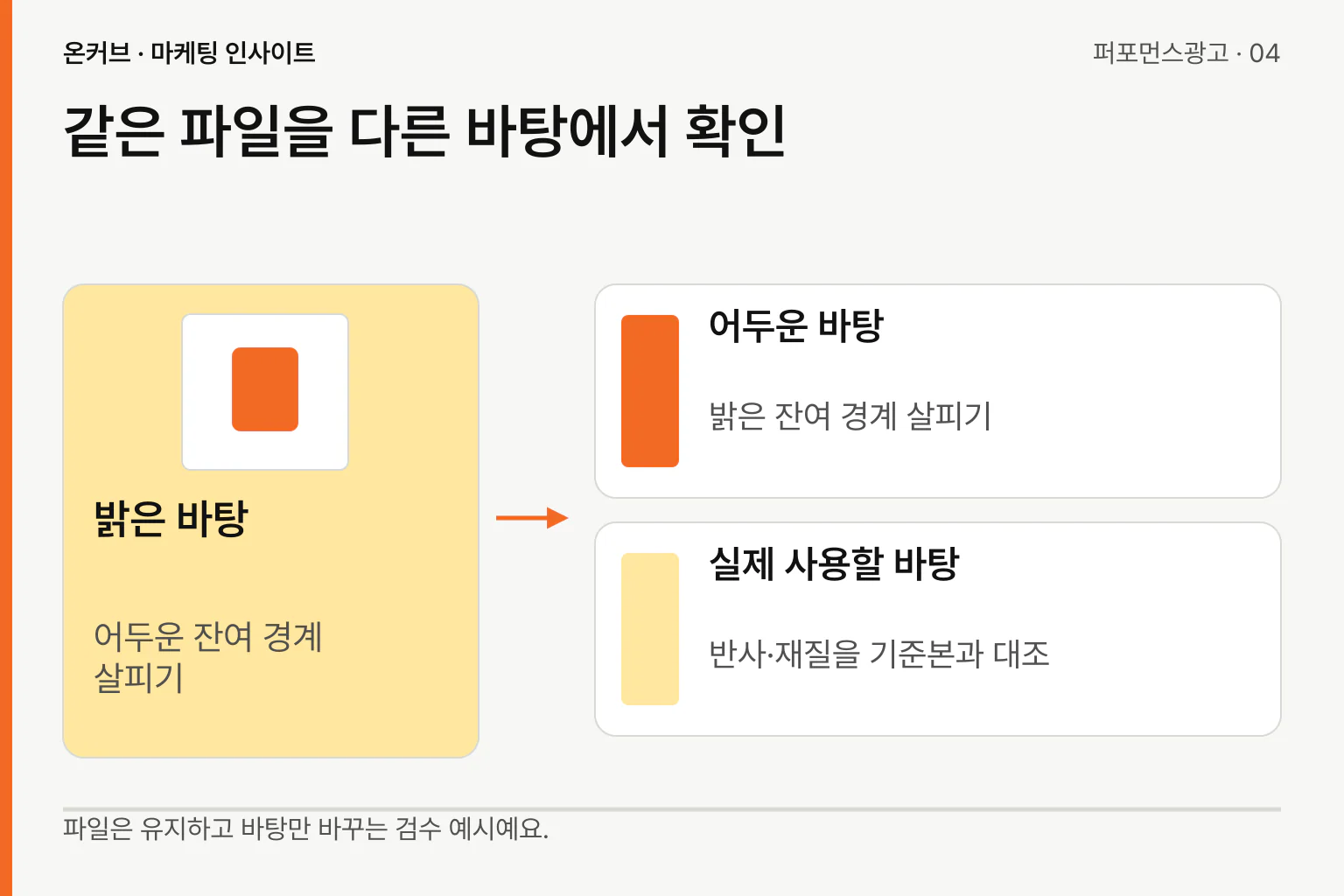
배경을 제거한 텀블러가 흰 화면에서는 괜찮다고 가정해볼게요. 그런데 짙은 배경에서는 흰 테두리를 보여요. 제품 가장자리에 이전 배경색이 남았는지, 반투명한 경계가 새 배경과 어떻게 섞이는지 확인해요. 투명도 지원 형식이라도 가장자리까지 깨끗하다고 판단할 수는 없어요.
같은 출력 파일을 밝은 바탕과 어두운 바탕, 실제 사용할 바탕에 놓고 비교해요. 밝은 바탕에서는 어두운 잔여 경계를 찾을 수 있어요. 어두운 바탕은 밝은 잔여 경계를 찾는 데 사용할 수 있어요. 실물의 밝은 반사나 제품 자체의 테두리인지 촬영 기준본과 대조해야 해요. 다만 어느 배경에서든 테두리가 보이면 무조건 지워야 한다는 뜻은 아니에요.
유리나 망사처럼 일부가 비치는 제품은 더 조심해야 해요. 경계를 깔끔하게 하려고 제품 영역을 불투명하게 채우면 재질이 달라져요. 이 경우 형식 변경만으로 해결하려 하지 말고 기준 사진, 합성 방식, 사용할 배경을 함께 검토해요. 파일의 기술적 투명도와 제품의 실제 투명 재질은 서로 다른 확인 대상이에요.
한 번에 한 조건을 바꿔 원인을 좁혀요
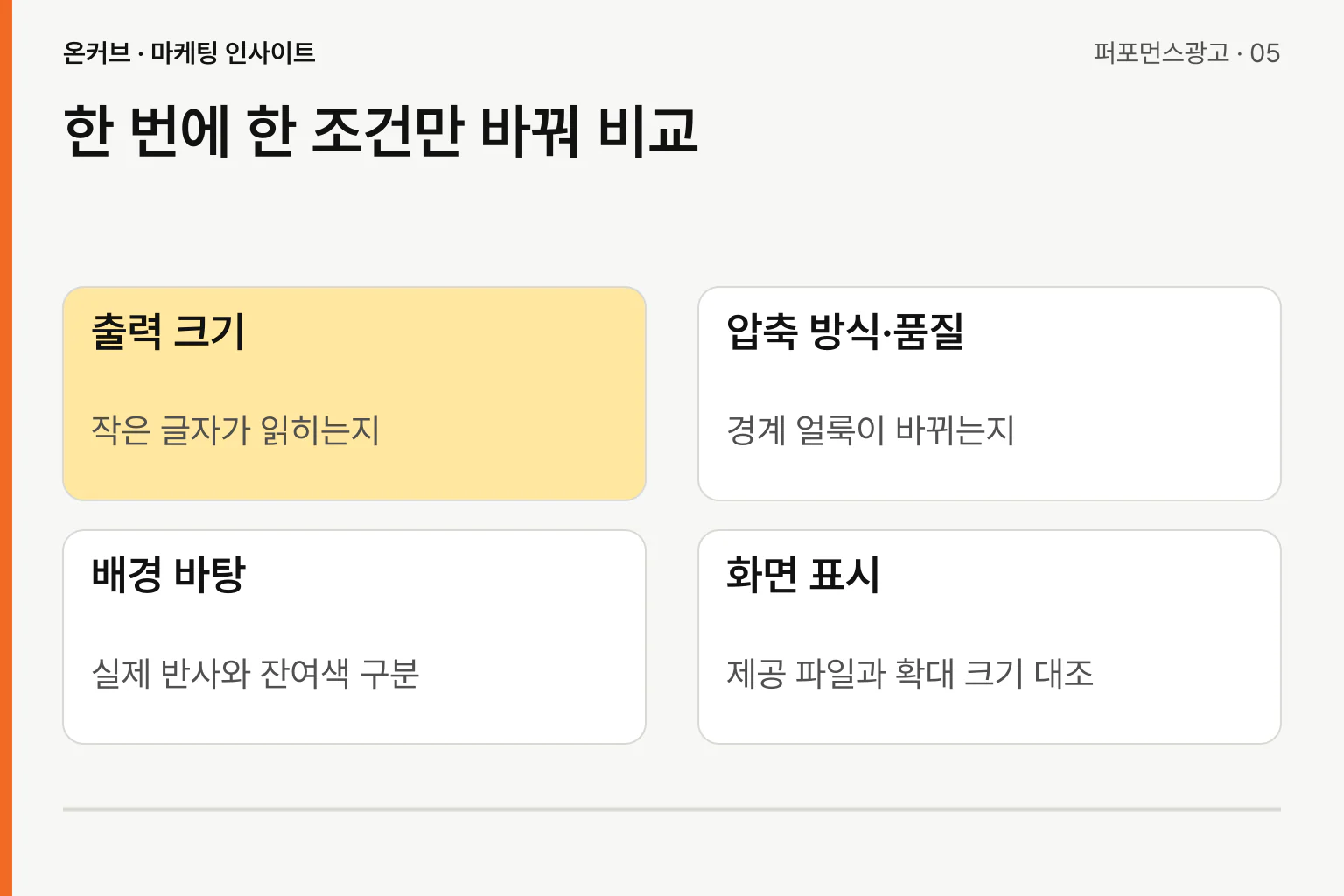
파일이 마음에 들지 않아 크기·형식·압축·배경을 모두 바꿨다고 해볼게요. 그러면 무엇이 문제였는지 알기 어려워요. 기준본을 유지한 채 출력본 하나의 조건만 바꿔 비교해요. 아래는 오류 위치를 찾기 위한 예시이며 성과 실험이나 특정 설정의 추천표는 아니에요.
| 보이는 문제 | 먼저 나누어 볼 조건 | 다음 확인 |
|---|---|---|
| 작은 글자가 뭉개짐 | 같은 형식에서 출력 크기 비교 | 필요한 글자가 실제 표시 크기에서 읽히는가 |
| 경계 주변에 얼룩이 생김 | 같은 크기에서 압축 방식·품질 비교 | 파일 크기와 제품 경계 보존이 함께 맞는가 |
| 배경에 따라 테두리가 보임 | 같은 파일을 다른 바탕에 배치 | 잔여 배경색인지 실제 반사인지 확인 |
| 출력본은 정상인데 게시만 흐림 | 실제 제공 파일과 화면 표시 크기 대조 | 별도 축소·확대·변환이 있었는지 확인 |
검토 메모에는 사용한 기준본, 바꾼 설정, 달라진 부분을 남겨요. “고화질로 다시 저장” 대신 “출력 크기만 바꿨더니 로고의 획 구분이 유지됨”처럼 적으면 다음 사람이 같은 조건을 찾아볼 수 있어요. 손상된 출력본을 다시 저장하며 품질을 올리려 하지 않아요. 대신 기준본에서 새로 내보내요.
크기나 압축으로 설명되지 않는 색 변화는 별도 문제로 남겨요. 제품 자체를 즉시 다시 칠하기보다 같은 파일이 어느 화면과 앱에서 다르게 보이는지부터 확인해요. 색 관리나 기기 차이가 원인일 수도 있으므로 형식 하나를 바꾸면 모든 기기에서 실물과 같아진다고 약속하지 않아요.
통과한 파일과 게시 결과를 함께 묶어요
내보내기가 끝나면 파일 크기가 작아졌는지만 보지 말고 필요한 정보가 남았는지 확인해요. 작은 글자, 로고, 제품 경계, 투명 영역처럼 이번 이미지에서 중요한 대상을 정하면 확인 범위가 분명해져요. 확대해서 보이는 작은 차이와 고객이 제품을 다르게 이해할 만큼의 손상을 구분해요. 제품 정보가 틀린 파일은 크기가 작다는 이유로 사용하지 않아요.
승인 기록에는 실제 출력 파일과 게시 위치, 확인한 화면을 연결해요. 편집본 승인과 게시 결과 확인을 나눠둬요. 그러면 나중에 이미지가 달라졌을 때 돌아볼 지점이 생겨요. 모든 채널에 같은 크기와 형식을 강제로 맞추기보다, 채널에서 허용하는 조건 안에서 확인한 출력본을 구분해 보관해요.
기준본의 로고부터 잘못됐다면 내보내기 설정을 바꿔 해결할 일이 아니에요. 그때는 제품 자료로 돌아가 수정해야 해요. 반대로 기준본은 정확하고 축소된 출력본만 문제라면 생성 작업을 다시 할 이유가 없어요. 세 자료 중 어디서 정보가 달라졌는지 설명할 수 있을 때 수정할 작업도 좁혀져요.