
상세페이지 AI 수정본, CSV의 빈칸을 ‘유지’로 읽지 않기
AI로 고친 Shopify 상품 설명을 CSV로 반영할 때 빈 셀, 생략한 열, 제외할 상품을 구분합니다. 승인한 문장만 반영하면서 기존 값과 옵션을 보존하기 위해 정할 가져오기 범위를 살펴봅니다.
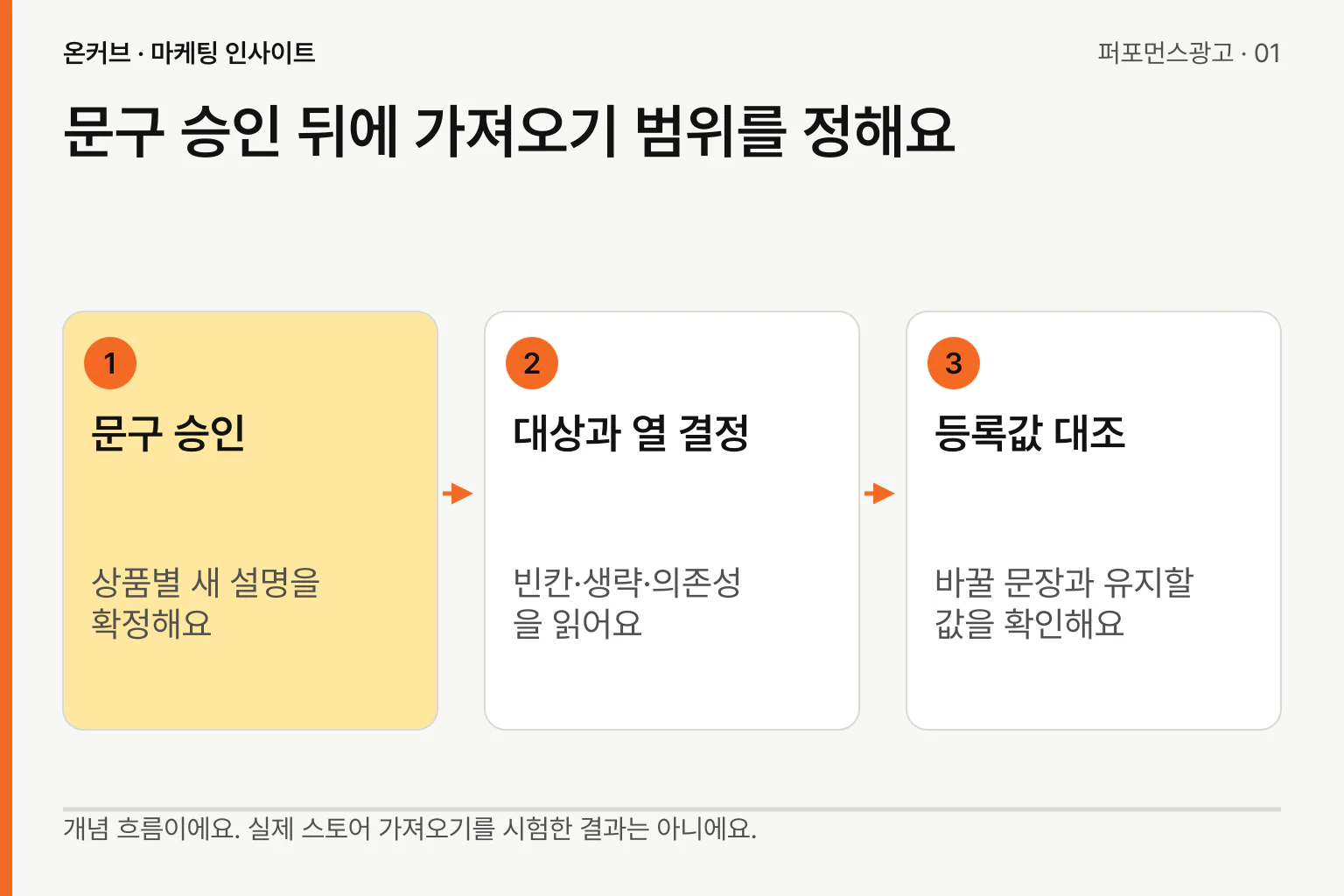
핵심정리
- AI가 상품 설명을 고쳐준 표에는 새 문장도 있고 빈칸도 있어요. 검수 중이라 비워둔 칸, 수정할 필요가 없어 손대지 않은 칸이 섞여 있을 수 있죠. 작업자는 그 뜻을 알지만 쇼핑몰에 가져오는 CSV는 같은 방식으로 읽지 않을 수 있어요.
- Shopify에서 기존 상품을 덮어쓰도록 가져오면 비필수 열의 빈 셀이 기존 값을 지울 수 있어요. 상세페이지 AI 수정본을 등록할 때는 문장을 승인하는 일과 그 문장이 들어 있는 파일의 변경 범위를 정하는 일을 나눠야 해요. 여기서는 2026년 10월 14일 확인한 공식 도움말을 바탕으로 상품 설명을 반영할 파일을 살펴봐요. 실제 스토어에서 가져오기를 시험한 기록은 아니에요.
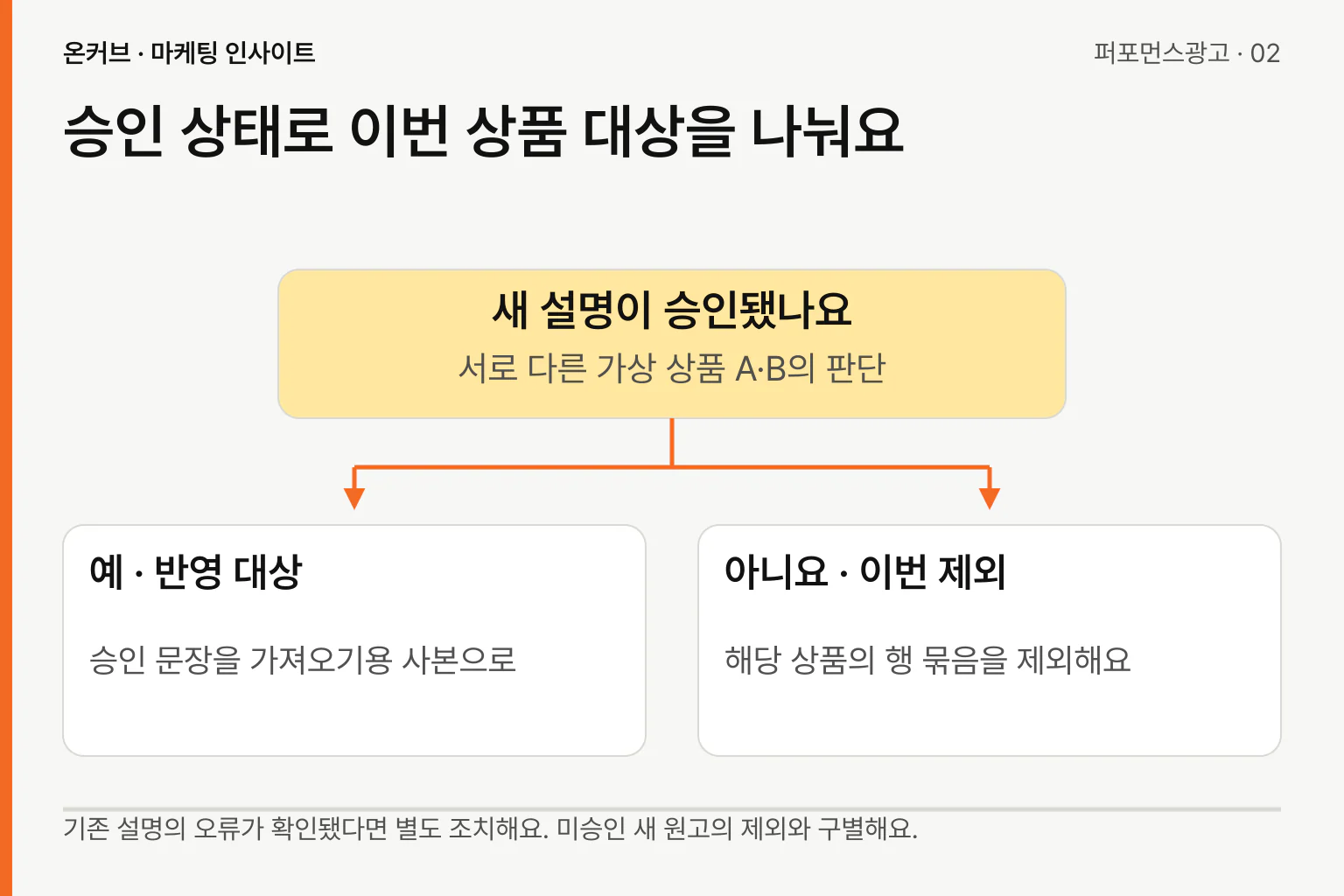
설명이 준비되지 않은 상품은 이번 파일에서 빼요
가상의 상품 A와 B에 이미 설명이 등록돼 있다고 해볼게요. A는 AI 초안을 검수해 새 문장을 확정했지만 B는 구성품 확인이 끝나지 않았어요. 작업표에는 A의 새 설명을 적고 B의 설명 칸은 비워두었어요. 이 빈칸은 담당자에게 ‘나중에 작업’이라는 뜻이에요.
하지만 기존 상품을 덮어쓰는 CSV의 Description 열에 B의 빈 셀까지 들어가면 기존 설명을 유지하겠다는 뜻이 아니에요. 설명을 바꾸지 않을 상품이라면 이번 가져오기 대상에서 제외하는 편이 작업 의도에 맞아요. 원래 설명 자체가 잘못돼 판매 안내를 바로잡아야 하는 경우에는 별도로 조치해야 해요. 미승인 새 원고를 올리지 않는 결정이 기존 오류를 그대로 둬도 된다는 판단은 아니니까요.
상품을 제외할 때는 화면에서 보이는 행 하나만 지우지 않아요. Shopify 상품 CSV에서는 같은 상품의 옵션이나 추가 이미지가 여러 행에 걸쳐 있을 수 있어요. 해당 상품의 핸들로 연결된 행을 함께 확인해야 해요. 반대로 옵션 행에 상품 설명이 비어 있다는 사실만으로 오류라고 볼 수도 없어요. 공식 형식은 뒤따르는 옵션 행에서 제목과 설명 같은 상품 수준의 정보를 반복하지 않도록 안내해요.
이 예에서 A와 B는 서로 다른 상품이에요. 같은 상품 안의 옵션 둘을 임의로 A와 B처럼 다루는 절차가 아니에요. 이번 설명 교체를 승인한 상품과 아직 남겨둔 상품을 구분한 뒤, 그 상품에 속한 행 묶음을 기준으로 파일을 준비해요.
빈 셀과 빠진 열은 다른 요청이에요
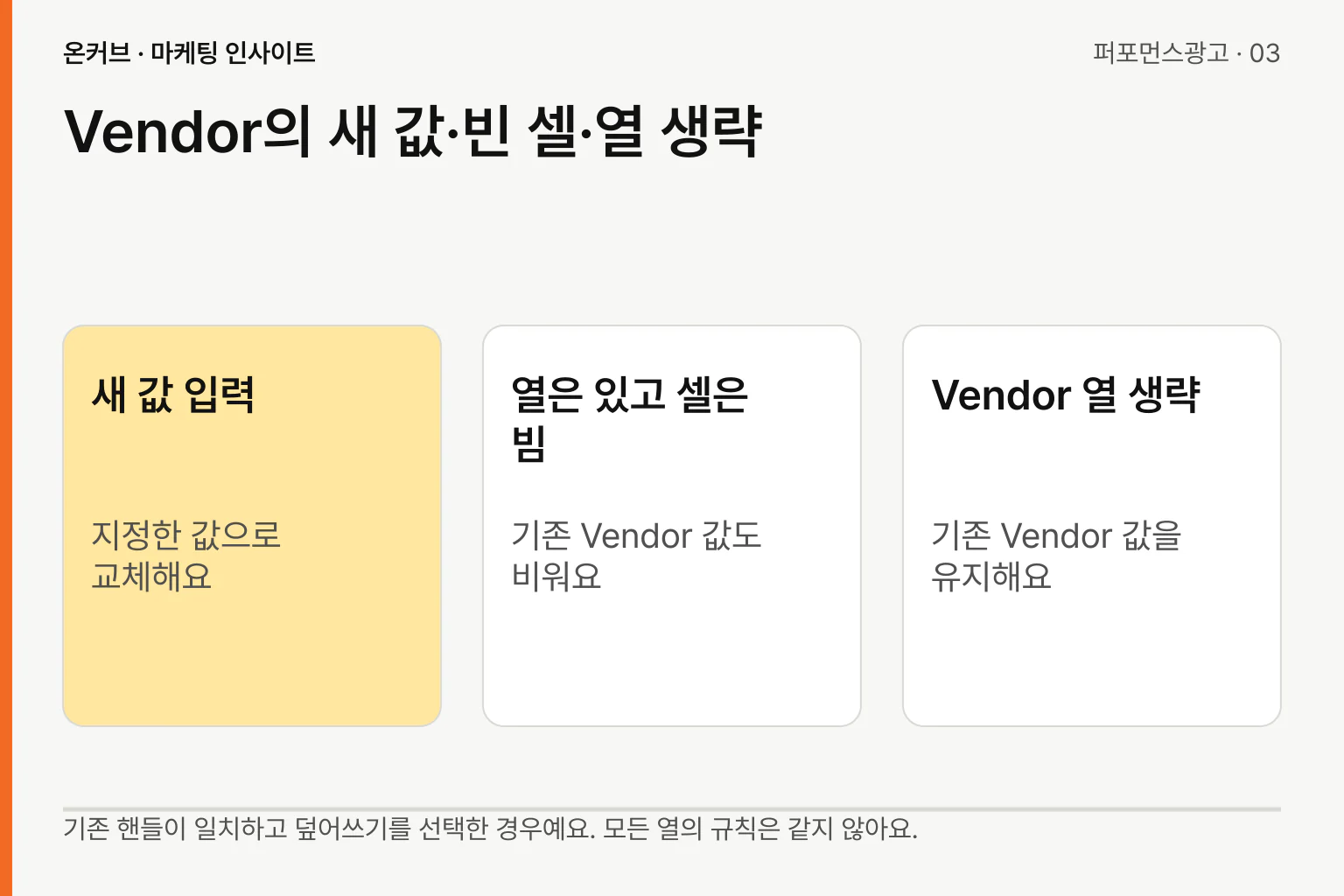
열은 표의 세로 항목이고 셀은 그 항목 안의 값이에요. Vendor 열이 있으면서 A의 값이 비어 있는 파일과 Vendor 열 자체가 없는 파일은 다른 입력이에요. 여기서는 기존 핸들이 일치하고 덮어쓰기를 선택한 경우를 비교해요.
가상 상품 A에 Vendor 값 ‘가상공방’이 저장돼 있다고 하죠. 파일의 Vendor 셀에 새 값을 적으면 그 값으로 바꾸는 요청이 돼요. 열은 남겨두고 셀만 비우면 기존 값도 빈 값으로 덮어써요. Vendor 열을 파일에서 빼면 그 항목은 기존 값을 유지해요. 이 세 가지를 모두 수정하지 않은 칸으로 묶을 수는 없어요.
따라서 AI에는 작업표의 빈칸을 임의로 채우지 말라는 지시만으로 충분하지 않아요. 사람이 검토하는 표에서 보류를 표시하는 방식과 업로드 파일에서 값을 바꾸는 방식을 따로 정해야 해요. ‘유지’나 ‘확인 중’을 Description 셀에 적으면 그 글자 자체가 상품 설명에 들어갈 수 있어요. 검수 상태는 고객에게 보낼 문장 칸 밖에서 관리해요.
열을 빼는 결정은 파일 전체에 적용돼요. A의 Vendor는 바꾸고 B의 Vendor는 그대로 두려는데 B만 빈칸으로 만들면 의도와 달라져요. 변경 범위가 다른 상품을 별도 파일로 나눌 수 있고 같은 파일에 담는다면 유지할 값도 현재 자료와 대조해 정확히 넣어야 해요. 오래전에 내려받은 값을 다시 넣는 것은 현재값을 보존하는 것과 다를 수 있어요.
다만 이 설명을 모든 열에 그대로 적용하지는 않아요. 열을 지우기 전에는 그 열의 규칙과 함께 남길 열을 읽어야 해요. 열 사이의 의존성과 따로 정해진 기본값이 있어요.
원고 검토표를 업로드 파일로 바로 쓰지 않아요
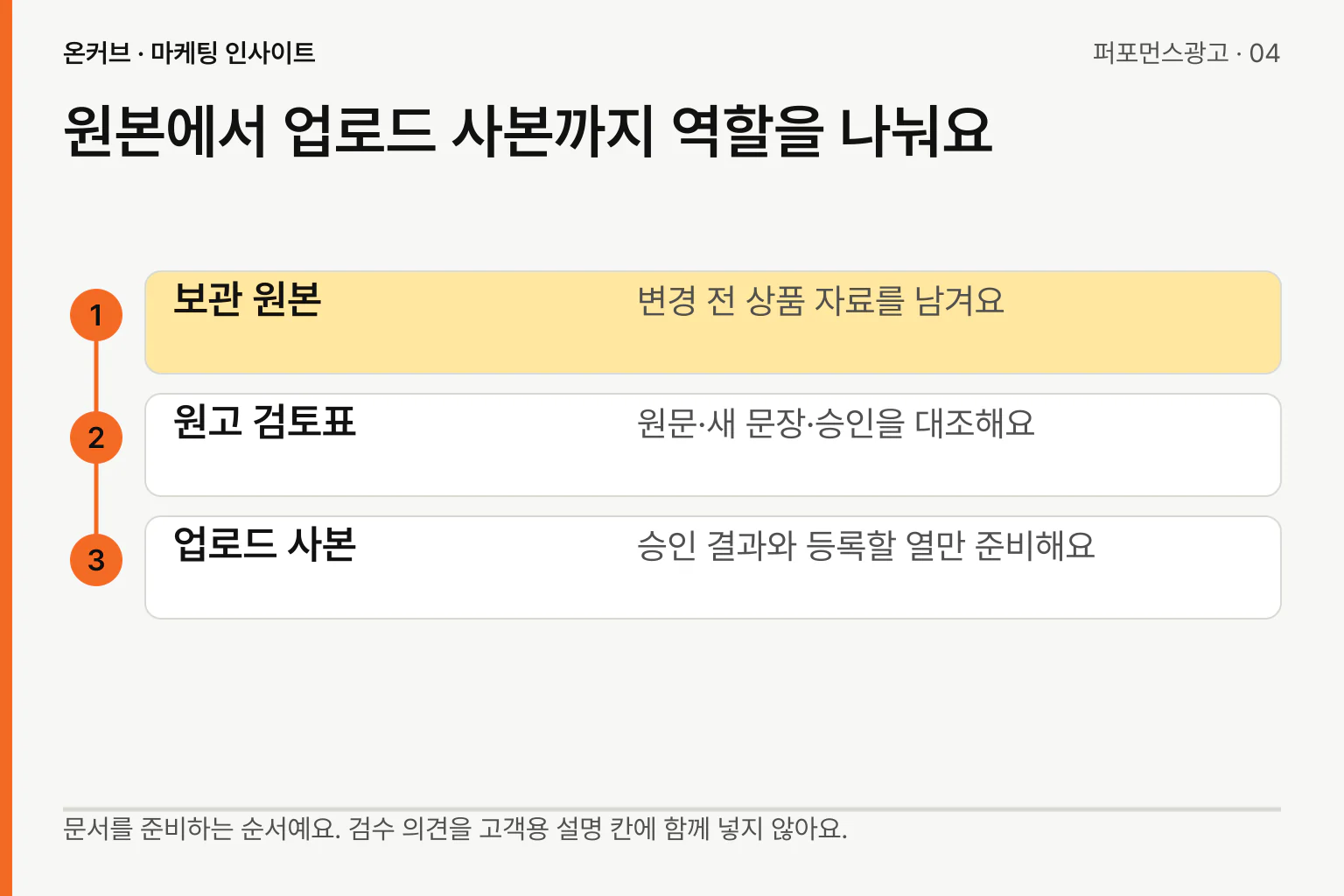
AI 작업표에는 원문, 새 문장, 근거, 승인 상태, 검수 의견이 필요할 수 있어요. 업로드 파일은 다른 용도예요. 어느 상품의 어떤 등록값을 바꿀지 시스템에 전달해요. 검토에 필요한 모든 칸을 가져오기 파일에도 실을 이유는 없어요.
기존 상품 자료를 내보낸 원본은 별도로 보관해요. 그 자료에서 대상 상품과 현재 설명을 확인하고 검토표에는 원문과 승인된 새 문장을 나란히 남겨요. 가져오기용 사본을 만들 때에는 승인된 결과만 지정한 열에 옮겨요. 검수 메모나 AI의 제안 이유가 고객용 설명에 섞이지 않았는지도 읽어요.
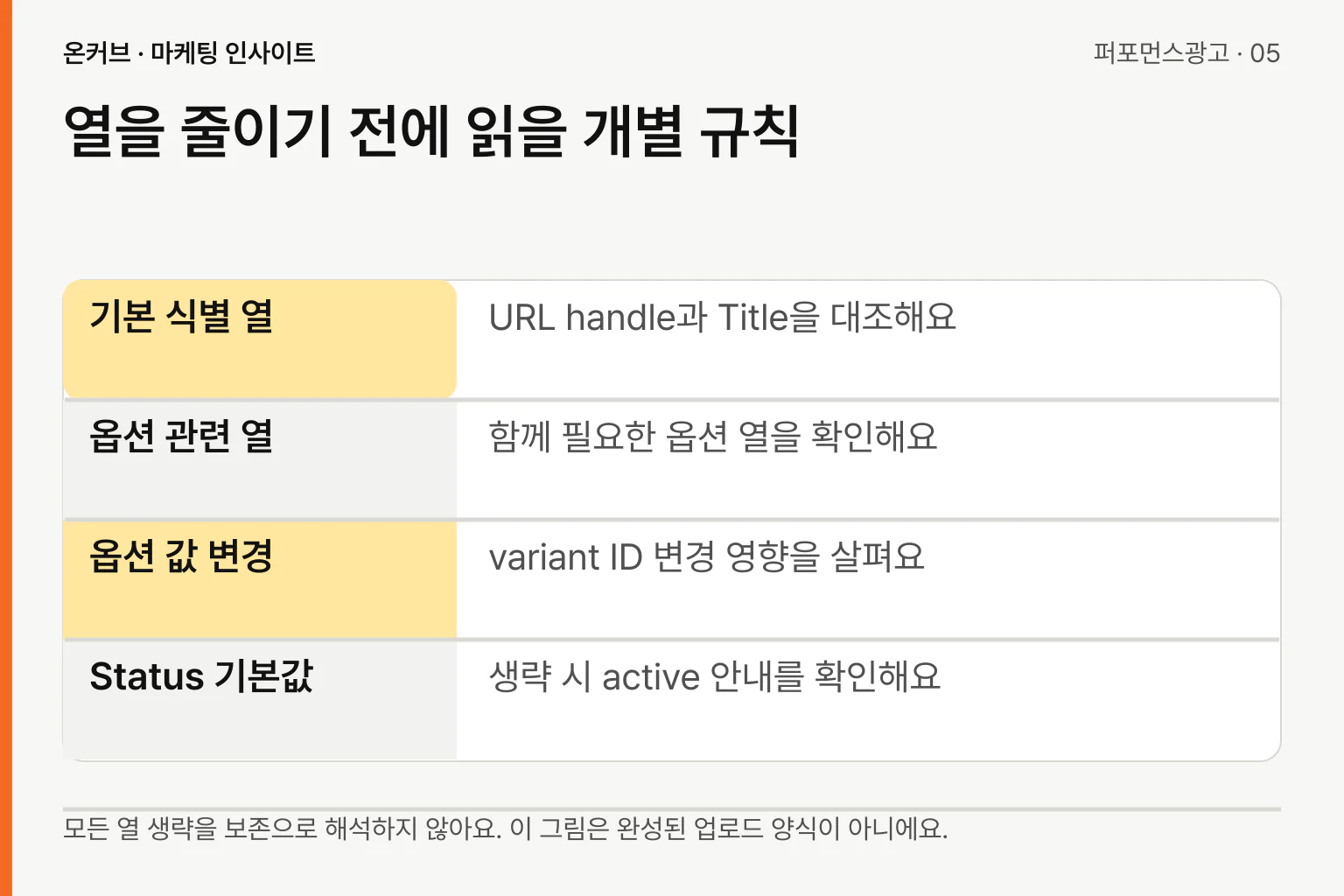
공식 안내에서 기존 상품을 갱신할 때 필요한 기본 열은 URL handle과 Title이에요. 상품명만 비슷한 행을 찾아 연결하지 말고 내보낸 핸들을 대조해요. 설명을 고치는 작업인데 AI가 제목을 새로 쓰거나 핸들을 바꿨다면 그 변경까지 승인된 것인지 확인해야 해요. 이번 작업의 제목은 현재값을 유지하고 설명만 교체하도록 정할 수 있어요.
새 형식의 열 이름을 AI에게 추측하게 하지 않아요. 현재 내보낸 파일과 공식 열 정의를 기준으로 준비해요. 예전 형식의 열 이름을 지원하는 경우도 있지만 이름만 닮은 자체 항목을 추가하는 것은 다른 문제예요. 내부의 ‘승인 여부’ 칸을 Shopify가 이해하는 등록 항목이라고 가정하지 않아요.
보관 원본과 검토표, 업로드 사본을 나누는 목적은 파일 수를 늘리는 데 있지 않아요. 나중에 설명이 달라졌을 때 AI가 만든 문장부터 잘못됐는지, 승인된 문장은 맞았는데 다른 셀을 가져왔는지 구분할 수 있어야 해요.
필요한 열만 남길 때도 함께 움직이는 항목이 있어요
설명 수정에는 쓰지 않을 SKU 열을 식별용으로 남기고 옵션 열은 복잡하다는 이유로 빼는 안을 생각해볼 수 있어요. 그러나 공식 도움말은 SKU나 무게처럼 옵션에 관계된 열을 갱신할 때 Option1 name과 Option1 value도 필요하다고 설명해요. 의존하는 열이 빠지면 오류나 기존 옵션 손실이 생길 수 있어요. 열을 줄였다는 사실만으로 변경 범위가 작아졌다고 판단하지 않아요.
Shopify는 옵션 값의 변경이 기존 variant ID를 없애고 새 ID를 만들며 외부 연결에 영향을 줄 수 있다고 경고해요. 고객용 문장을 다듬는 작업에 이런 변경이 따라왔는지 읽어야 해요. 옵션 이름과 값을 AI가 보기 좋게 정리하는 일도 설명 교체와 분리해요.
기본값도 별도예요. 공식 열 설명에는 Status 열을 생략하면 active가 기본값이라고 나와 있어요. 기존 초안 상태를 유지해야 하는 상품을 다룬다면 뺀 열은 모두 유지된다는 한 줄에 의존하지 않고 현재 상태를 명시하고 대조할 범위를 정해요. 이 글의 Vendor 예시만 보고 모든 상품에 쓸 최소 열 구성을 만들 수는 없어요.
포함할 열의 동작이 불분명하면 파일 전체를 넣어보고 결과를 기다리는 방식으로 해결하지 않아요. 해당 항목을 확인하거나 상품 수가 적다면 관리자에서 대상 설명을 직접 수정하는 방식을 검토해요. AI 원고가 완성됐다는 이유로 CSV 가져오기까지 반드시 선택할 필요는 없어요.
반영한 문장 옆에서 남겨둘 값도 확인해요
가져오기 화면의 덮어쓰기 선택은 빈칸 보호 옵션이 아니에요. 선택하지 않으면 기존 핸들과 일치하는 상품은 건너뛴다고 공식 문서는 설명해요. A의 설명을 갱신하려고 준비했는데 이 선택을 끈 채 실행하면 파일을 올렸다는 사실과 설명을 바꿨다는 결과가 갈라질 수 있어요.
실행 전에는 가져오기 세부정보를 검토하고 변경 전 자료를 확보해요. Shopify는 CSV 가져오기가 시작된 뒤에는 취소할 수 없다고 안내해요. 파일을 내보내 보관했다고 실행 중 취소 기능이 생기는 것은 아니에요. Shopify Partner가 대규모 가져오기를 맡는 경우에는 개발 스토어에서 일부 변경을 먼저 시험하라는 공식 안내도 있어요.
반영 뒤 A의 저장된 설명과 판매 화면을 승인 문장에 맞춰 읽어요. 같은 시점에 유지하기로 한 제목, Vendor, 상품 상태와 옵션도 대조해요. B를 이번 파일에서 제외했다면 B가 작업 대상에 섞이지 않았는지도 확인해요. 이 확인은 특정 계정에서 이미 통과한 결과가 아니라 실제 작업에서 수행할 검수예요.
설명만 고치려던 파일에서 다른 값이 달라졌다면 과거 전체 파일을 곧바로 다시 덮어쓰지 않아요. 그사이에 다른 담당자가 승인한 변경이 있을 수 있어요. 현재값과 보관한 원본을 비교해 이번 가져오기가 바꾼 항목을 좁히고 필요한 정정값을 다시 확정해요. 어느 열이 무슨 동작을 하는지 설명할 수 없는 상태라면 원고 승인과 별개로 가져오기 범위는 아직 확정되지 않은 거예요.