
AI 업스케일로 키운 제품 사진, 원본에 없던 질감은 어느 컷까지 쓸까
작은 제품 사진을 AI 업스케일로 2배·4배 키우면 원단 짜임이나 라벨 글자처럼 원본에 없던 세부가 보일 수 있습니다. 원본이 담은 표본 수 계산, 컷 역할별 사용 범위, 같은 배율 대조 기록으로 업스케일본을 쓸 자리와 원본을 다시 받을 컷을 나눕니다.
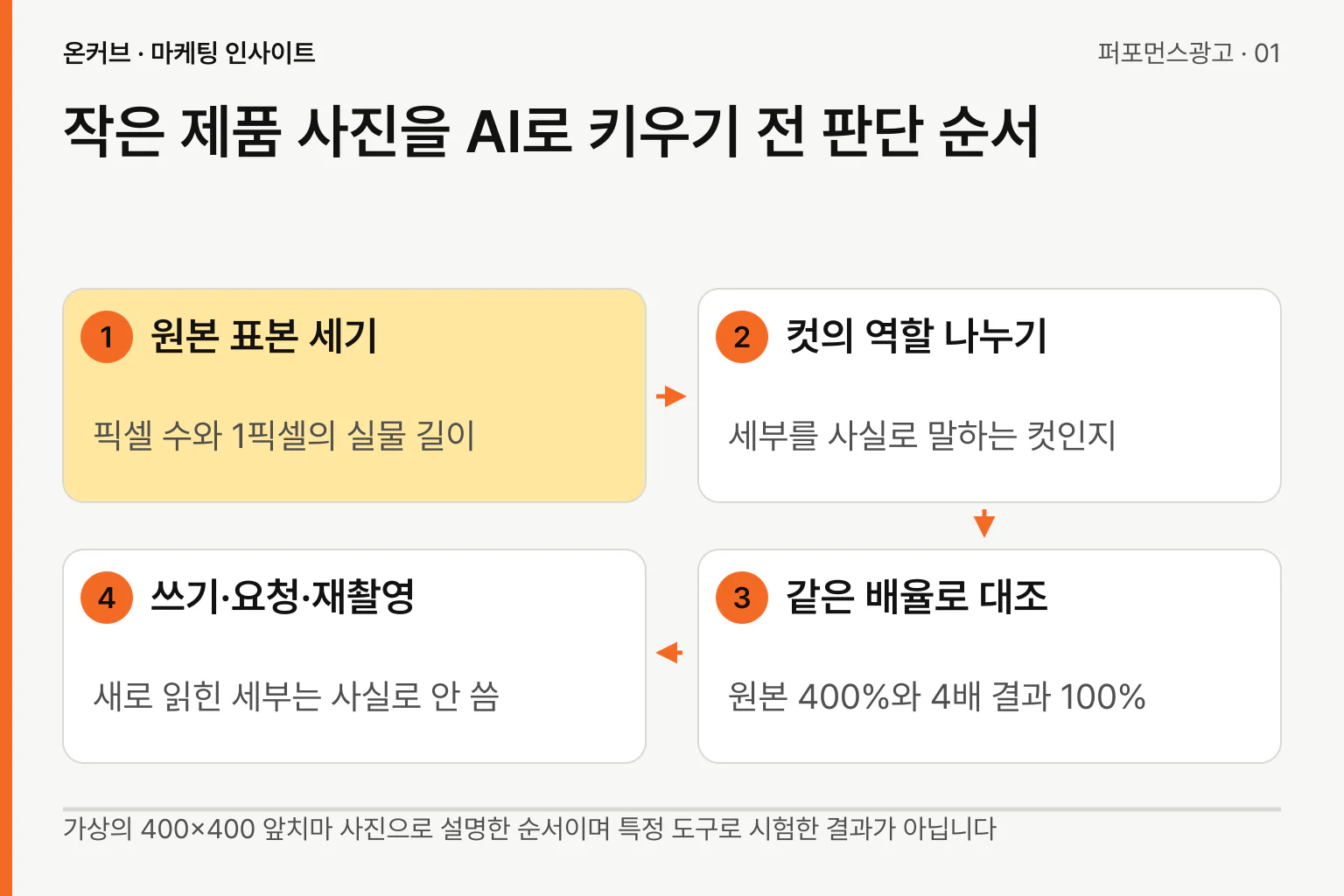
핵심정리
- AI 사진 만들기 도구 가운데에는 배경을 바꾸는 기능 말고도 작은 사진을 크게 키우는 업스케일 기능을 갖춘 것이 있습니다. 결과 파일에서는 원본에서 색면이던 원단에 실이 보이거나, 흐린 선이던 박음질이 땀 하나하나로 보일 수 있습니다. 점 몇 개였던 라벨에 글자 모양이 생길 수도 있습니다. 사진이 선명해졌다는 인상과 그 세부를 제품 사실로 보여 줘도 된다는 판단은 따로 내려야 합니다.
- 이 글은 더 큰 원본이 없을 때 AI 업스케일 제품 사진을 어느 컷에 써도 되는지 정합니다. 원본 해상도 파일을 다시 받거나 다시 찍어야 하는 컷을 가르고 그 판단을 위해 원본과 무엇을 대조할지도 다룹니다. 근거는 2026년 11월 25일에 확인한 공식 도움말과 설명서입니다. 업스케일 도구를 직접 돌려 시험하거나 도구끼리 정확도를 비교한 기록은 아닙니다.
- 예로 드는 제품은 가상의 체크무늬 면 앞치마입니다. 처음 상품을 등록할 때 줄여 저장한 400×400픽셀 정면 사진 한 장만 손에 남았습니다. 이 사진을 키워 대표 이미지와 원단 확대 컷, 주머니 무늬 컷, 라벨 컷, 색상 옵션 비교 컷에 쓰려는 상황입니다.
4배로 키워도 원본이 담은 표본은 16만 개입니다
Google Merchant Center 도움말은 2027년 1월 31일부터 모든 상품에 최소 500×500픽셀 이미지를 요구한다고 알리면서 1500×1500픽셀 이상을 권장합니다. 400×400 사진은 최소 기준에 못 미칩니다. 2배로 키운 800×800은 최소 기준을 넘지만 권장 크기에는 모자랍니다. 4배로 키운 1,600×1,600은 권장 크기를 넘깁니다. 같은 도움말은 Product Studio로 해상도를 높일 수 있다고도 안내합니다.
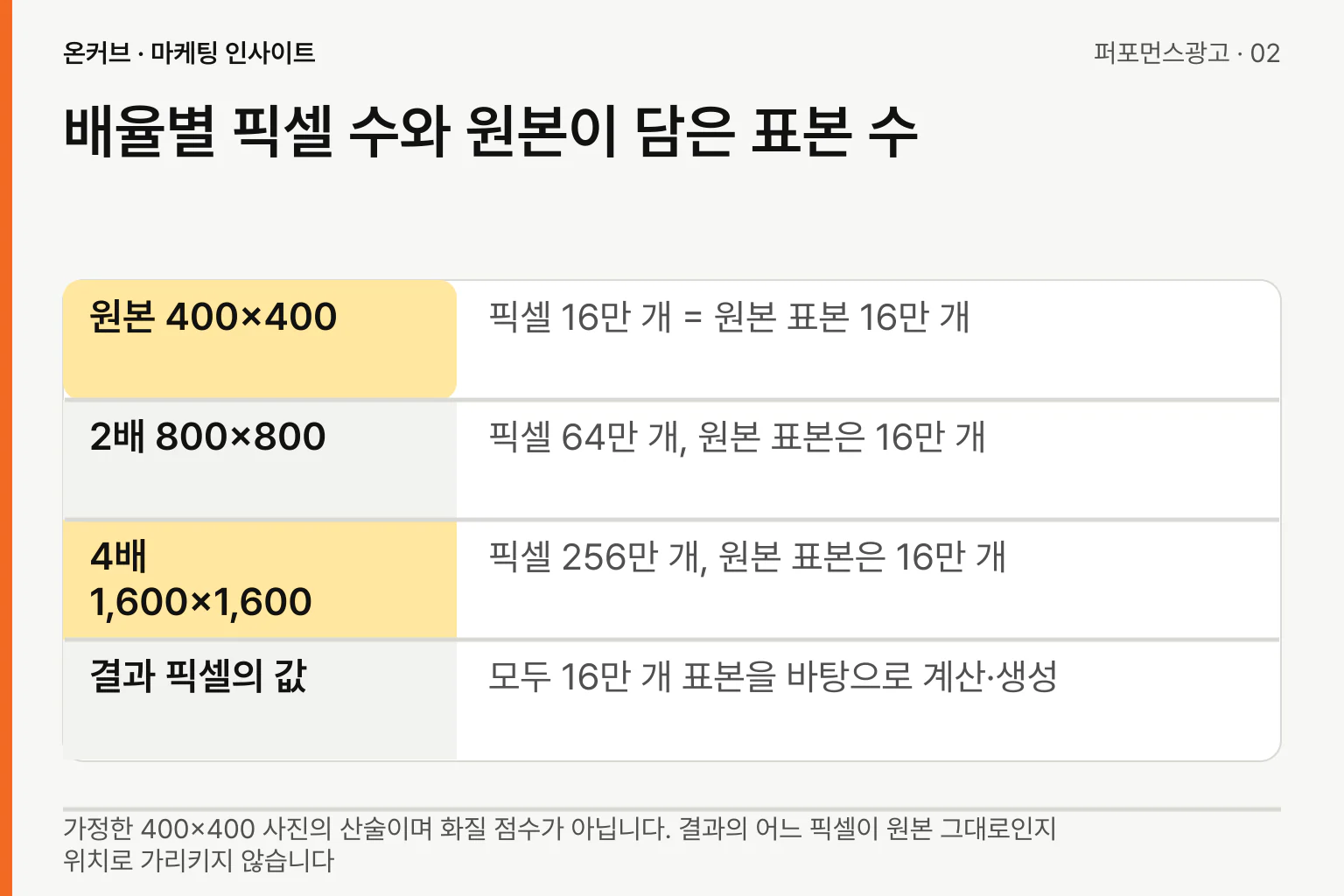
픽셀 수는 배율의 제곱으로 늘어납니다. 400×400은 16만 픽셀입니다. 2배인 800×800은 64만 픽셀로 원본의 4배이고, 4배인 1,600×1,600은 256만 픽셀로 16배입니다. 그러나 지금 남은 파일이 앞치마에 대해 담은 값은 16만 개의 표본뿐입니다. 결과의 픽셀 값은 모두 이 표본을 바탕으로 확대 방식이 계산하거나 그려 낸 것입니다. 어느 픽셀이 원본 그대로인지 위치로 짚을 수도 없으니, 늘어난 픽셀 수를 새로 기록된 정보로 읽지 않습니다.
원본이 애초에 무엇을 담을 수 있었는지는 1픽셀이 실물에서 몇 mm인지로 따져 봅니다. 앞치마 몸판의 실제 폭 60cm가 사진에서 300픽셀을 차지한다고 가정하면 1픽셀은 2mm입니다.
| 부위(가정한 실제 크기) | 원본에서 차지하는 픽셀 | 4배 결과에서 보이는 크기 |
|---|---|---|
| 체크 한 칸(2cm) | 10픽셀 | 40픽셀 |
| 박음질 한 땀(3mm) | 1.5픽셀 | 6픽셀 |
| 라벨 글자 높이(3mm) | 1.5픽셀 | 6픽셀 |
| 원단 실 한 올(0.5mm) | 0.25픽셀 | 1픽셀 |
체크 칸은 원본에도 10픽셀씩 기록돼 있습니다. 반면 한 땀이 1.5픽셀이면 땀과 땀 사이의 틈을 따로 담을 픽셀이 거의 없습니다. 픽셀 하나에 실 네 올이 섞이니 올 하나하나도 기록되지 않습니다. 4배 결과에서 땀이 6픽셀 크기로 또렷하고 실이 1픽셀 선으로 보인다면, 그 모양은 원본이 기록한 것이 아니라 확대 과정에서 만들어졌을 수 있습니다. 표의 숫자는 모두 가정이고 화질 점수도 아닙니다. 다만 키우기 전에 이 표를 만들면 원본이 처음부터 담지 못한 정보를 요구하는 컷을 미리 골라낼 수 있습니다.
확대 방식의 공식 설명은 세 갈래지만 경계가 겹칩니다
확대 방식에 대한 설명은 문서마다 다릅니다. 각 문서가 밝힌 범위만 옮깁니다.
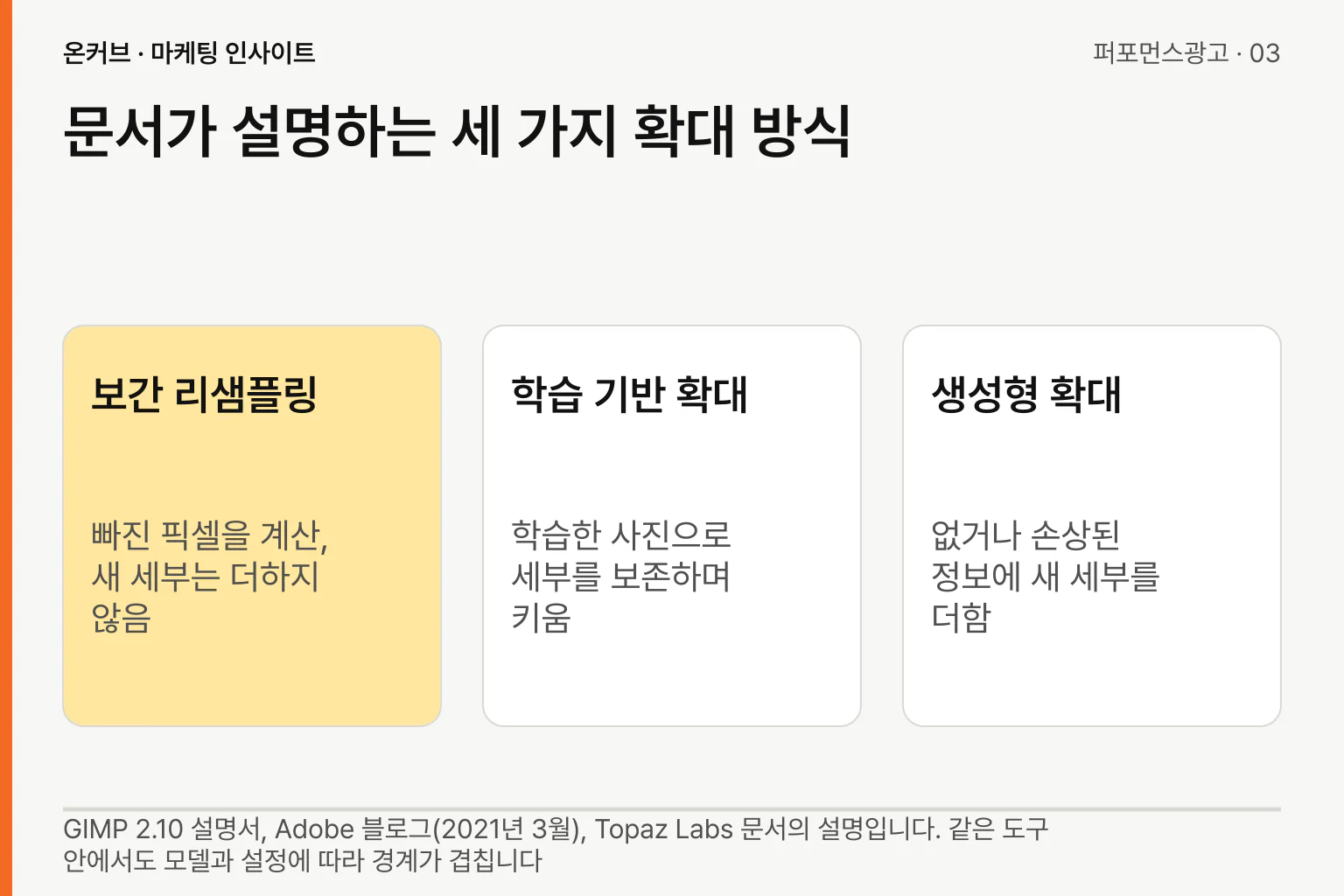
GIMP 2.10 설명서는 이미지를 원래 크기보다 키우면 빠진 픽셀을 보간으로 계산하지만 새 세부를 더하지는 않는다고 적습니다. 많이 키울수록 더 흐려진다는 설명도 있습니다. 보간 리샘플링에서는 없던 실이 새로 보이기보다 흐린 면이 넓어지는 쪽에 가깝습니다.
2021년 3월 Adobe 블로그는 Camera Raw의 Super Resolution을 저해상도·고해상도 이미지 조각 수백만 쌍으로 학습시켜, 가장자리를 깔끔하게 두고 중요한 세부를 보존하며 사진을 키우는 기능으로 소개합니다. 블로그가 보여 준 학습 조각의 예에는 꽃과 직물, 나뭇가지, 벽돌처럼 세부가 많은 실제 사진의 부분이 들어 있습니다. 직물 질감을 학습한 모델이라면 결과에 그럴듯한 직물 질감이 나타날 수 있지만 그 질감이 이 앞치마의 짜임인지는 설명만으로 알 수 없습니다.
Topaz Labs의 Gigapixel 문서는 핵심 모델을 비생성형 AI 모델로 분류하고 그중 High Fidelity 3을 고해상도 원본에 맞춰 원래 이미지의 구조와 사실감을 보존하는 모델로 설명합니다. 생성형 모델 페이지는 고해상도 이미지에는 핵심 모델을 권하면서 생성형 모델을 작은 이미지용으로 소개합니다. 그중 Redefine은 원래 이미지 정보가 없거나 손상된 곳에 새 세부를 더하고 구조를 다시 세우도록 설계했고 Texture 설정으로 생성할 세부의 양을 조절한다고 적습니다.
Google Product Studio 도움말은 해상도 높이기(Increase resolution)를 이미지 생성·배경 바꾸기와 함께 AI 도구의 하나로 소개하지만 해당 절은 품질과 크기를 빠르게 높인다고만 적고 학습 기반인지 생성형인지는 밝히지 않습니다. 대신 도움말 첫머리에 이 서비스가 때때로 부정확한 콘텐츠를 보여 줄 수 있다고 적어 두었습니다. Google Ads 도움말도 자체 생성 기능에 관해, 생성 이미지가 정확한지 캠페인에 넣기 전에 확인하라고 안내합니다.
세 설명을 나란히 놓으면 보간·학습 기반·생성형으로 나눌 수는 있어도 선이 깔끔하게 그어지지는 않습니다. 학습 기반 확대도 학습한 사진에서 배운 방식으로 세부를 계산합니다. 생성형 모델은 설정에 따라 만들어 내는 세부의 양이 달라집니다. 어느 방식인지 밝히지 않는 도구도 있습니다. 그래서 업스케일본을 어디에 쓸지는 방식의 이름보다 그 컷이 맡은 역할과 원본 대조 결과로 정합니다.
업스케일본을 쓸 자리는 그 컷이 답하는 질문으로 정합니다
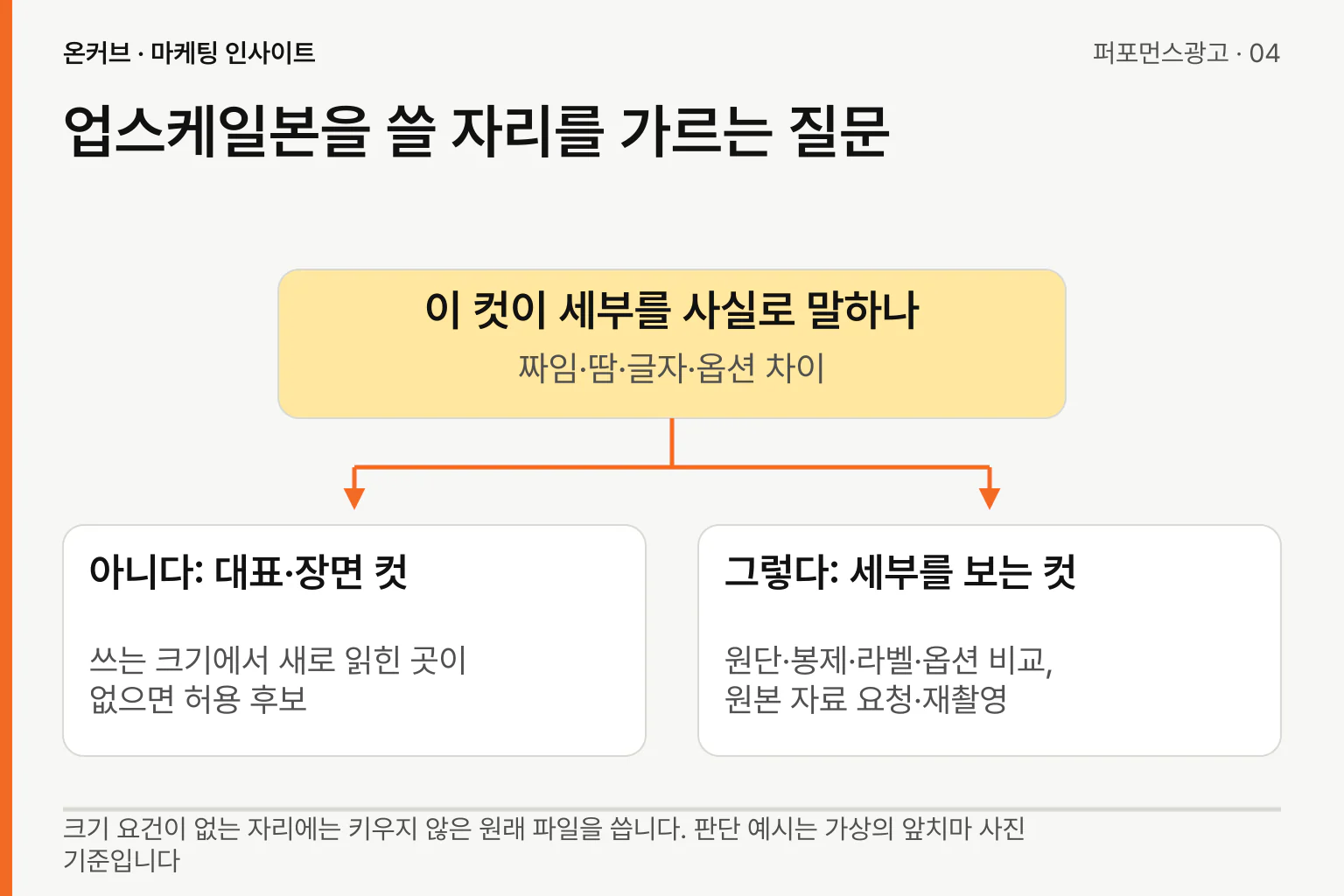
같은 업스케일 파일이라도 컷마다 보는 사람이 확인하려는 것이 다릅니다. 원단의 짜임이나 땀, 글자, 옵션 사이의 차이를 그 컷에서 제품 사실로 읽게 되는지를 봅니다.
| 컷 | 보는 사람이 묻는 것 | 업스케일본 |
|---|---|---|
| 목록·대표 이미지 | 무엇을 파는지, 전체 모양과 무늬 | 허용 후보(대조 기록 뒤) |
| 사용 장면·분위기 컷 | 어디서 어떻게 쓰는지 | 허용 후보(제품이 작게 보일 때) |
| 원단 확대 컷 | 어떤 원단이고 어떻게 짜였는지 | 원본 해상도 자료 요청 또는 재촬영 |
| 봉제·무늬 이음 컷 | 마감이 어떤지 | 원본 해상도 자료 요청 또는 재촬영 |
| 라벨·인쇄 글자 컷 | 무엇이 적혀 있는지 | 원본 해상도 자료 요청 또는 재촬영 |
| 색상 옵션 비교 컷 | 옵션끼리 무엇이 다른지 | 원본 해상도 자료 요청 또는 재촬영 |
허용 후보가 곧 승인은 아닙니다. 대표 이미지가 목록에서는 작아도 상품 페이지에서 눌러 크게 볼 수 있다면 가장 크게 보이는 화면이 기준입니다. 그 화면에서 원본이 기록하지 못한 짜임이나 글자가 읽히면 대표 이미지도 세부를 말하는 컷이 됩니다. 사용 장면 컷처럼 앞치마가 화면 일부만 차지하면 결과에 생긴 세부가 제품 사실로 읽힐 여지가 줄어듭니다.
색상 옵션 비교 컷을 원본 요청 쪽에 두는 이유는 따로 있습니다. 빨간 체크와 파란 체크 사진을 각각 키우면 두 사진의 세부도 각각 계산되거나 그려집니다. 결과에서 두 옵션의 짜임이 달라 보여도 그것이 실물의 차이인지 확대 결과의 차이인지 가를 방법이 없습니다.
키울 이유가 없는 자리에서는 키우지 않습니다. 크기 요건이 없고 원래 크기로 충분한 자리에 업스케일본을 쓰면 확인할 일만 늘어납니다.
원본은 400%, 4배 결과는 100%로 놓고 새로 읽힌 곳을 적습니다
4배 결과를 100%로 보면서 원본을 400%로 확대해 옆에 두면 화면에서 같은 부위가 같은 크기로 보입니다. 2배 결과라면 원본을 200%로 봅니다. 대조하려면 원본 파일이 있어야 하니 업스케일본으로 원본을 덮어쓰지 않고 따로 보관합니다. Product Studio의 해상도 높이기에는 전후를 밀어 보는 막대가 있지만 기록은 배율을 맞춘 대조 화면에서 남깁니다.
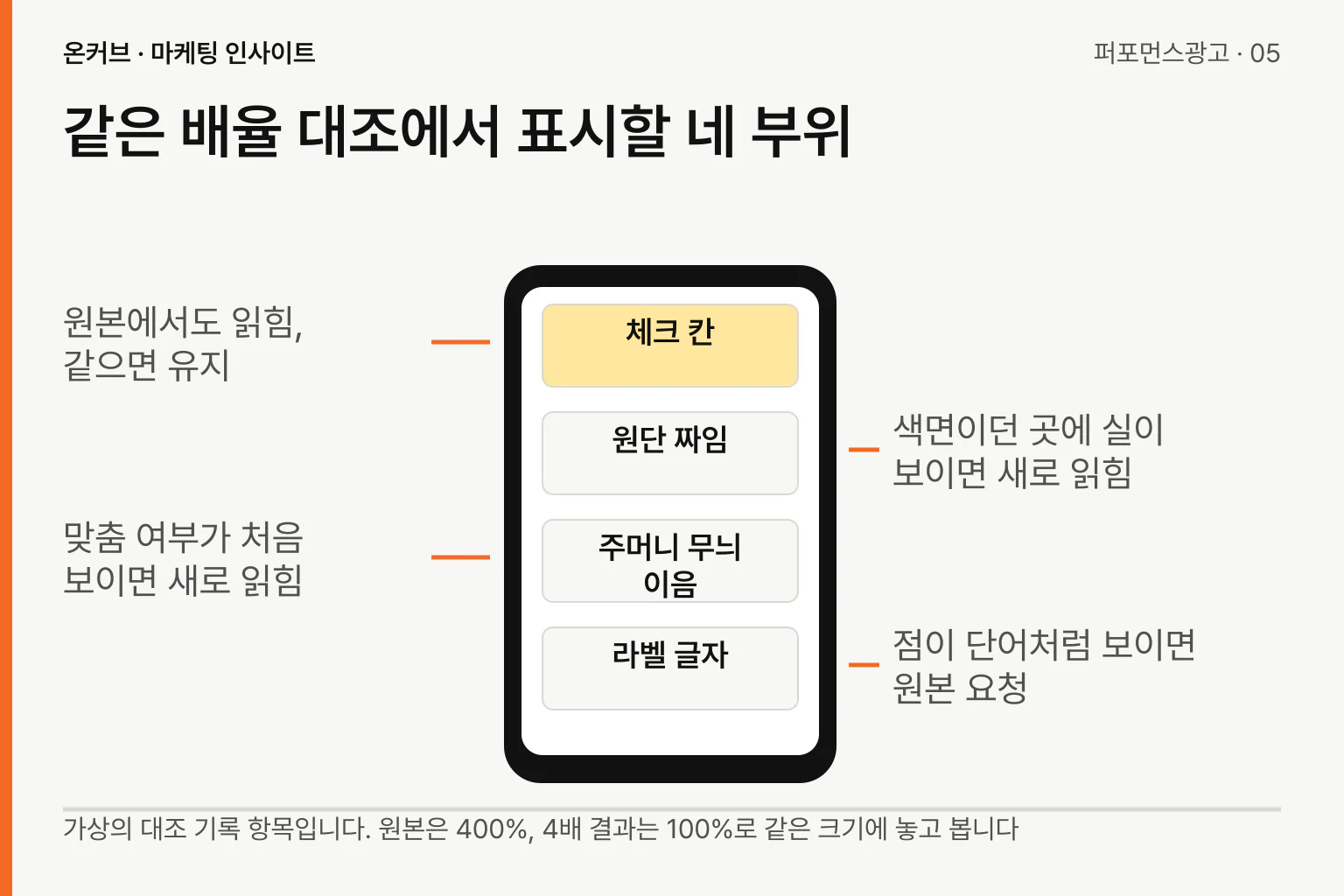
부위마다 셋 중 하나로 적습니다. 원본에서도 읽히고 결과에서도 내용이 같으면 '유지'입니다. 원본에서는 읽히지 않았는데 결과에서 처음 읽히면 '새로 읽힘'입니다. 원본에서 보이던 것이 결과에서 달라졌거나 더 두드러졌으면 '바뀜'입니다. 아래 표는 가상의 앞치마로 기록 칸을 채워 본 예이며 실제 업스케일 결과를 옮긴 것이 아닙니다.
| 부위 | 원본(400%) | 4배 결과(100%) | 판정 | 처리 |
|---|---|---|---|---|
| 체크 칸 | 칸 경계가 보임 | 칸 크기·배치가 같음 | 유지 | 대표 이미지 후보(가장 큰 화면 확인) |
| 원단 짜임 | 실 없이 색면 | 실이 촘촘히 보임 | 새로 읽힘 | 원단 확대 컷에 쓰지 않음 |
| 주머니 무늬 이음 | 맞는지 가리기 어려움 | 몸판과 칸이 딱 맞음 | 새로 읽힘 | 무늬 맞춤 컷에 쓰지 않음 |
| 라벨 | 점 몇 개 | 영문 단어처럼 보임 | 새로 읽힘 | 라벨 컷은 원본 요청 |
| 가장자리 | 네모난 압축 얼룩 | 얼룩이 더 또렷함 | 바뀜 | 처음 저장된 파일 요청 |
주머니 이음 줄은 특히 조심합니다. 무늬가 이음선에서 딱 맞는지는 봉제 마감에 관한 정보입니다. 그런데 1픽셀이 2mm인 원본으로는 그보다 작은 어긋남을 담기 어렵습니다. 결과에서 무늬가 맞아 보인다고 해서 실물도 맞는다고 말할 근거가 생기지는 않습니다. 라벨 줄은 사용 범위표의 라벨 컷 줄로 넘겨 처리합니다.
가장자리 줄처럼 원본의 압축 흔적이 커질 수도 있습니다. 앞의 Adobe 블로그는 압축이 심한 JPEG나 HEIC 파일의 흔적이 Super Resolution을 거친 뒤 더 잘 보일 수 있다며 구할 수 있는 가장 깨끗한 원본에서 시작하라고 권합니다. 이런 줄은 배율을 바꿔도 풀리지 않으니 파일을 다시 구하는 쪽으로 넘깁니다.
'새로 읽힘'이 나왔다고 업스케일본을 모두 버리지는 않습니다. 그 부위가 제품 사실로 읽히지 않을 만큼 작게 보이는 자리, 곧 사용 장면 컷이나 가장 크게 보이는 화면에서도 그 부위가 읽히지 않는 대표 이미지에는 남길 수 있습니다. 배율이나 생성 정도 설정을 낮춰 결과를 다시 만들었다면 같은 방법으로 처음부터 다시 대조합니다.
다시 받을 파일과 다시 찍을 부위를 좁힙니다
원본 해상도 자료를 요청할 때는 '더 큰 파일'보다 '처음 저장된 파일'을 묻습니다. 촬영한 기기나 촬영 담당자에게 첫 파일이 남아 있는지, 그 파일의 가로세로 픽셀이 얼마인지, 등록용으로 줄이거나 다시 저장한 사본은 아닌지를 함께 확인합니다. 픽셀 수가 같아도 압축을 덜 거친 파일이 있으면 그쪽을 받습니다. 압축 흔적은 확대한 뒤 더 두드러질 수 있습니다.
더 큰 파일이 어디에도 없다면, 앞치마 전체를 다시 찍기보다 세부를 말해야 하는 부위만 가까이 찍는 방법이 있습니다. 원단 확대 컷을 가로 1,600픽셀로 쓴다고 해 보겠습니다. 실 한 올에 적어도 2픽셀을 주기로 정하면 1픽셀은 0.25mm 이하여야 하고 화면 가로에 담기는 실물은 40cm 이하여야 합니다. 이 조건이면 3mm 높이의 라벨 글자도 12픽셀로 담깁니다. 2픽셀이라는 기준은 이 예에서 정한 가정이며 정해진 규격이 아닙니다.
옵션 비교 컷은 두 옵션을 같은 거리와 조명에서 함께 찍어야 비교의 조건이 맞습니다. 견본이 없어 다시 찍을 수도 없다면 그 컷은 만들지 않고 업스케일본은 허용 후보 자리에만 둡니다.
업스케일본을 쓰기로 한 컷에 붙여 둘 기록
허용 후보로 남긴 업스케일본에는 같은 판단을 다시 할 수 있도록 기록을 붙입니다. 원본 파일명과 픽셀 크기, 배율, 사용한 모델과 생성 정도 설정을 적습니다. 대조한 배율과 날짜, '새로 읽힘'이나 '바뀜'으로 표시한 부위와 처리, 허용한 컷과 판단 기준으로 삼은 가장 큰 화면 크기도 함께 남깁니다. 상품 페이지의 확대 보기가 바뀌거나 같은 파일을 더 크게 보이는 자리로 옮기면, 기록에 적은 화면 크기를 기준으로 다시 대조합니다.
제출할 채널의 요건도 따로 남습니다. Merchant Center 도움말은 Product Studio 같은 생성형 AI 도구로 만든 이미지에서 IPTC DigitalSourceType 같은 메타데이터를 지우지 말라고 안내하므로, 업스케일본을 낼 때의 메타데이터 확인은 이 대조와 별도로 챙깁니다. Merchant Center의 낮은 이미지 품질 문서도 흐림·픽셀 깨짐·낮은 해상도를 문제로 들며 더 높은 품질의 이미지로 바꾸라고 할 뿐, 업스케일을 해결책으로 적지 않습니다. 크기 기준을 넘긴 것과 세부가 실물과 같은지는 기록에 따로 적습니다.