긴 상세페이지 이미지, 대체 텍스트에 설명을 전부 넣어야 할까요
긴 상세 이미지의 사진 설명, 규격표와 사용 순서를 대체 텍스트와 본문에 나누어 등록하는 기준을 설명합니다. 정보의 이동표와 화면 낭독기 검수 기록으로 누락과 반복을 찾습니다.
핵심정리
- 상품 사진부터 규격표와 사용법까지 한 장에 넣은 상세 이미지는 등록하기 편합니다. 그런데 화면 낭독기로 읽을 때는 긴 설명 대신 “상품 상세 이미지”라는 말만 전달될 수 있습니다. 반대로 이미지 속 문장을 모두 대체 텍스트에 붙이면 내용을 들을 수는 있어도 원하는 규격이나 사용 순서를 찾아 읽기 어렵습니다.
- 상세페이지 제작을 맡길 때는 이미지 파일과 별도로 텍스트를 어디에 등록할지 정해야 합니다. 사진의 의미는 짧게 설명하고 비교할 정보는 본문 표로, 따라 할 행동은 순서가 있는 목록으로 옮깁니다. 대체 텍스트는 이미지의 정보를 대신 전달하는 글입니다. 긴 상품 설명 전체를 보관하는 칸으로만 쓰면 제목과 표의 역할까지 한 문장 안에 갇힙니다.
이미지 안에서 서로 다른 역할을 찾습니다
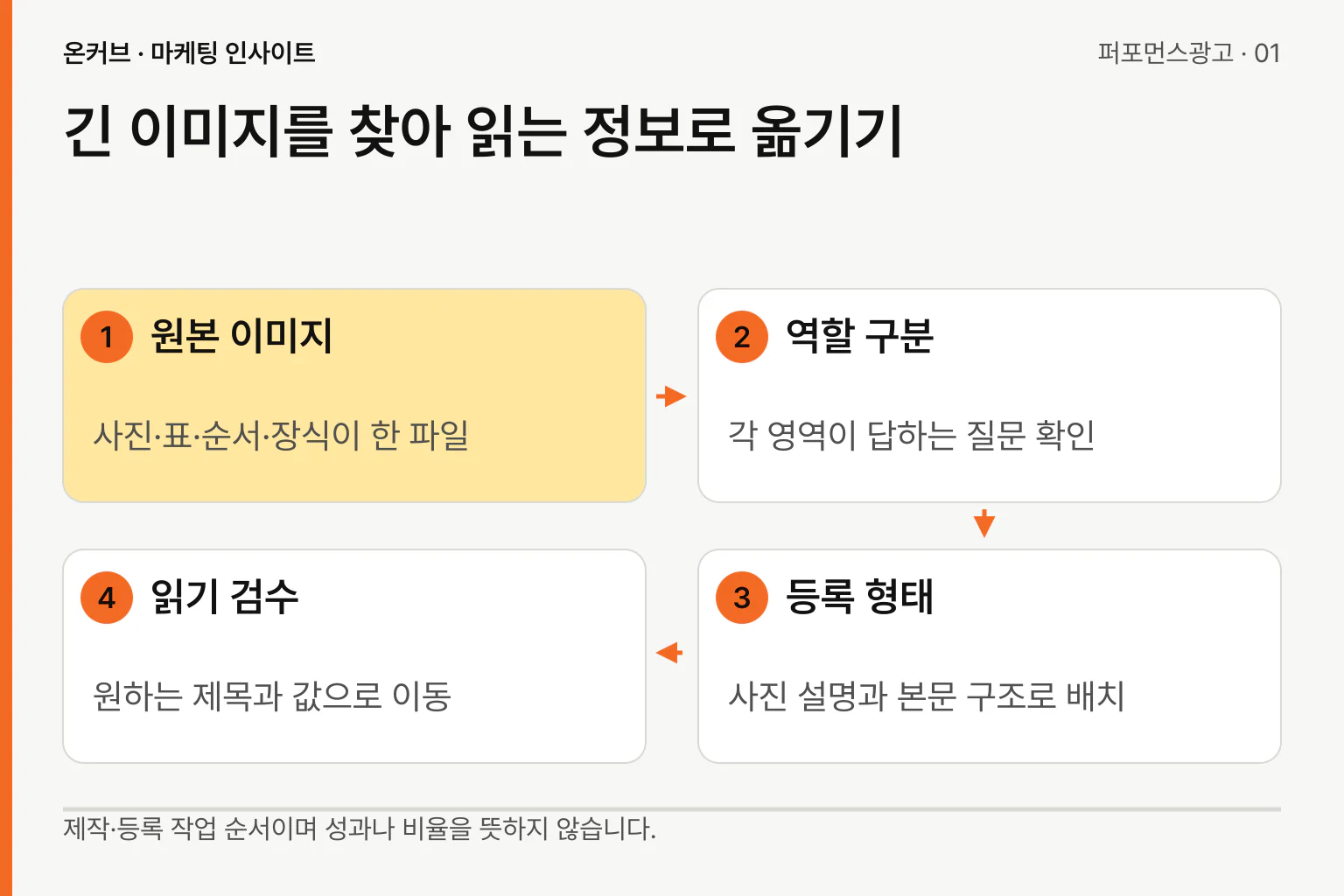
한 파일이라고 한 덩어리의 정보는 아닙니다. 제품 외형을 보여주는 사진, 옵션을 비교하는 표, 부품을 끼우는 순서, 분위기를 만드는 배경은 읽는 목적이 다릅니다. 제작 원본을 펼쳐 각 영역이 어떤 질문에 답하는지 적어봅니다.
| 이미지에 들어 있는 내용 | 구매자가 하려는 일 | 등록할 형태 |
|---|---|---|
| 내부 구조를 보여주는 사진 | 칸막이 배치 이해하기 | 사진과 짧은 대체 텍스트 |
| 옵션별 규격표 | 같은 항목의 값 비교하기 | 제목과 머리글이 있는 본문 표 |
| 부품 결합 순서 | 행동 순서 따라가기 | 단계별 사진과 텍스트 목록 |
| 의미 없는 장식 배경 | 별도 판단 없음 | 장식 이미지로 처리 |
이 표는 특정 상품을 검수한 결과가 아니라 제작물을 나누는 편집 기준입니다. 실제 페이지에서 사진만 전달하는 정보가 있는지 확인한 뒤 적용합니다. 같은 사진도 사용법을 설명하는 자리에서는 정보가 되고 이미 충분히 설명한 내용을 꾸미는 자리에서는 중복이 될 수 있습니다.
W3C의 WCAG 2.2 해설은 사용하는 기술로 같은 표현이 가능하다면 글자를 이미지로 굳히기보다 텍스트로 제공하도록 설명합니다. 독자가 글자 크기나 표시 방식을 조정할 수 있게 하려는 취지입니다. 제품 사진을 모두 지우라는 뜻은 아닙니다. 사진은 남기되 그 안에만 있던 설명을 따로 읽을 수 있도록 제작 범위를 잡습니다.
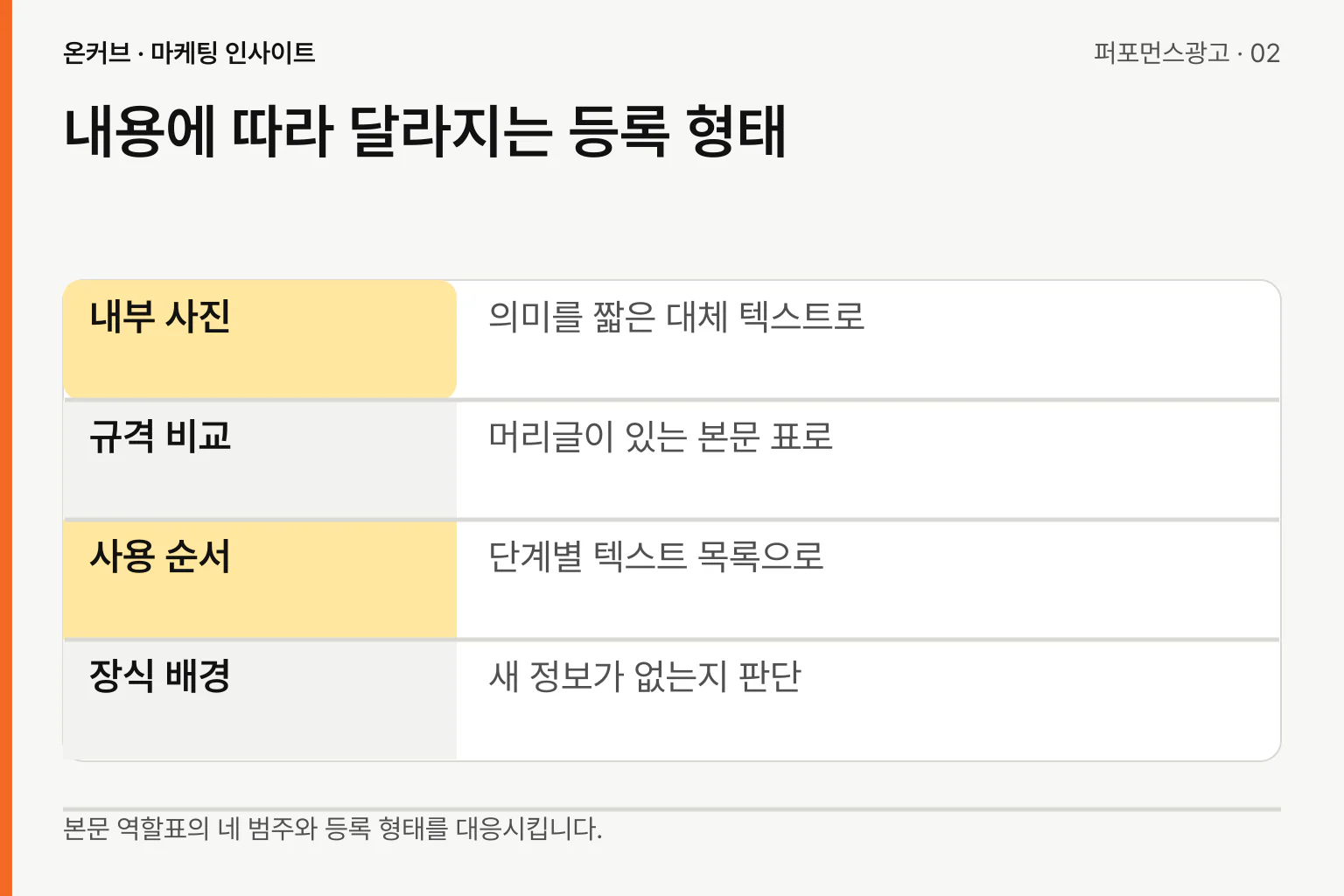
사진 설명에는 그 장면에서 확인할 정보를 씁니다
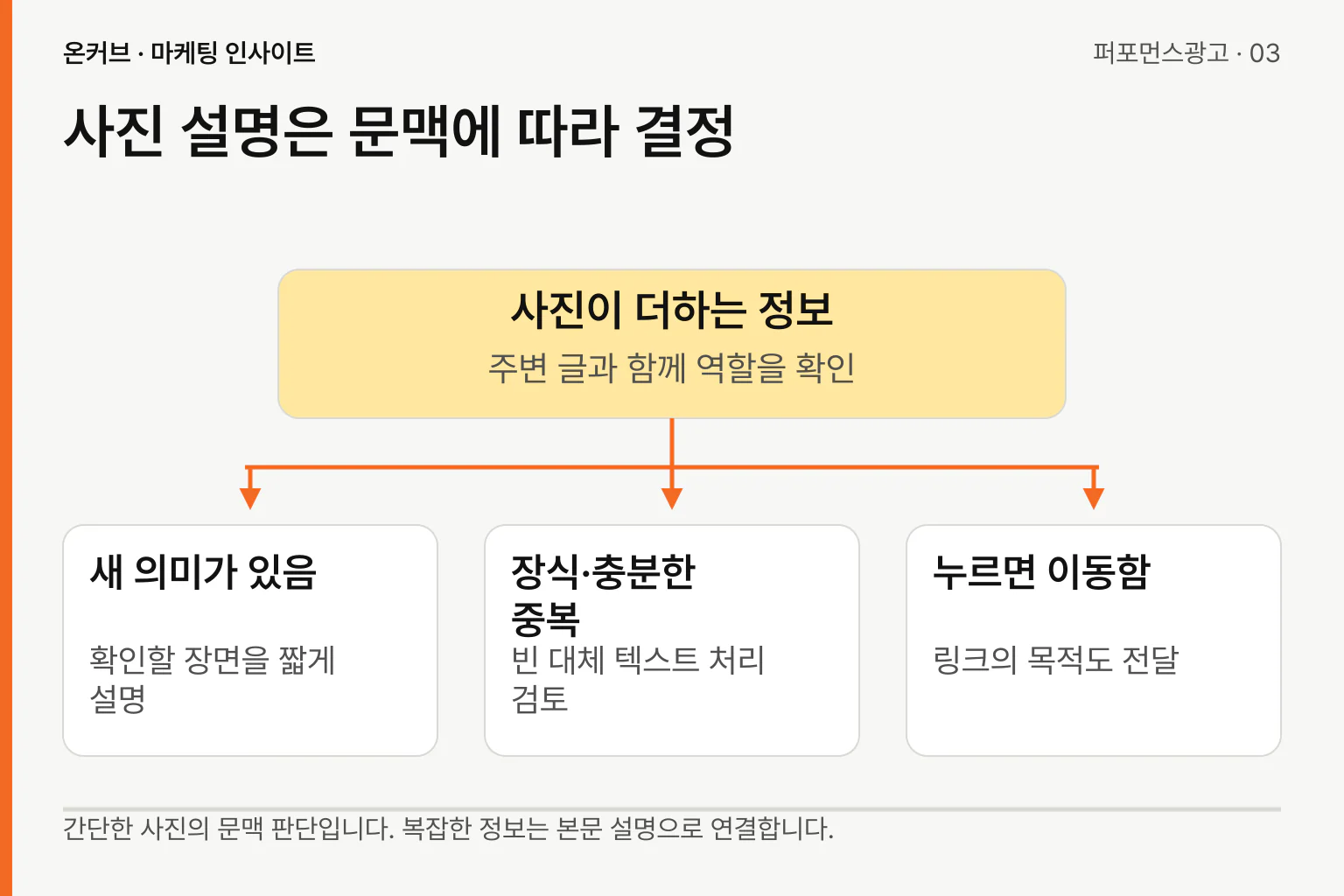
사진을 대신할 설명에 “상세페이지 03”이라고만 쓰면 파일 순서만 알 수 있습니다. “고급스럽고 실용적인 제품”도 사진이 무엇을 보여주는지 설명하지 못합니다. 짧은 대체 텍스트에는 해당 장면을 넣은 이유가 드러나야 합니다.
문장 형태를 비교하는 편집 예시로 “뚜껑을 연 보관함 내부와 칸막이 위치”를 생각할 수 있습니다. 실제 사진에서 그 구조를 확인할 수 있을 때 쓰는 설명입니다. 사진만 보고 입증할 수 없는 내구성이나 수납 성능은 덧붙이지 않습니다. 주변 본문에서 이미 말한 내용은 확인하고 사진이 추가하는 정보를 중심으로 적습니다.
W3C의 이미지 판단 지침도 간단한 사진에는 의미를 전달하는 짧은 설명을, 복잡한 정보에는 별도의 본문 설명을 구분합니다. 이미지 안에만 남아 있는 짧은 글귀라면 그 문구도 대안으로 제공해야 합니다. “짧게 쓰기”를 이유로 사용 제한이나 별도 구매 조건을 삭제하는 것은 이 구분과 다릅니다.
새 정보가 없는 장식에는 빈 대체 텍스트를 명시하는 처리가 쓰입니다. 이 처리는 속성을 빠뜨리는 것과 다릅니다. W3C는 대체 텍스트가 아예 없으면 일부 화면 낭독기가 파일명을 읽을 수 있다고 설명합니다. 편집기의 입력란을 비워 둔 결과가 무엇인지 모른다면 담당자에게 장식 처리 여부를 확인합니다. 눌러서 이동하는 이미지라면 링크의 목적도 알려야 하므로 단순 장식과 따로 봅니다.
규격표와 사용 순서는 본문에서 찾아 읽게 합니다
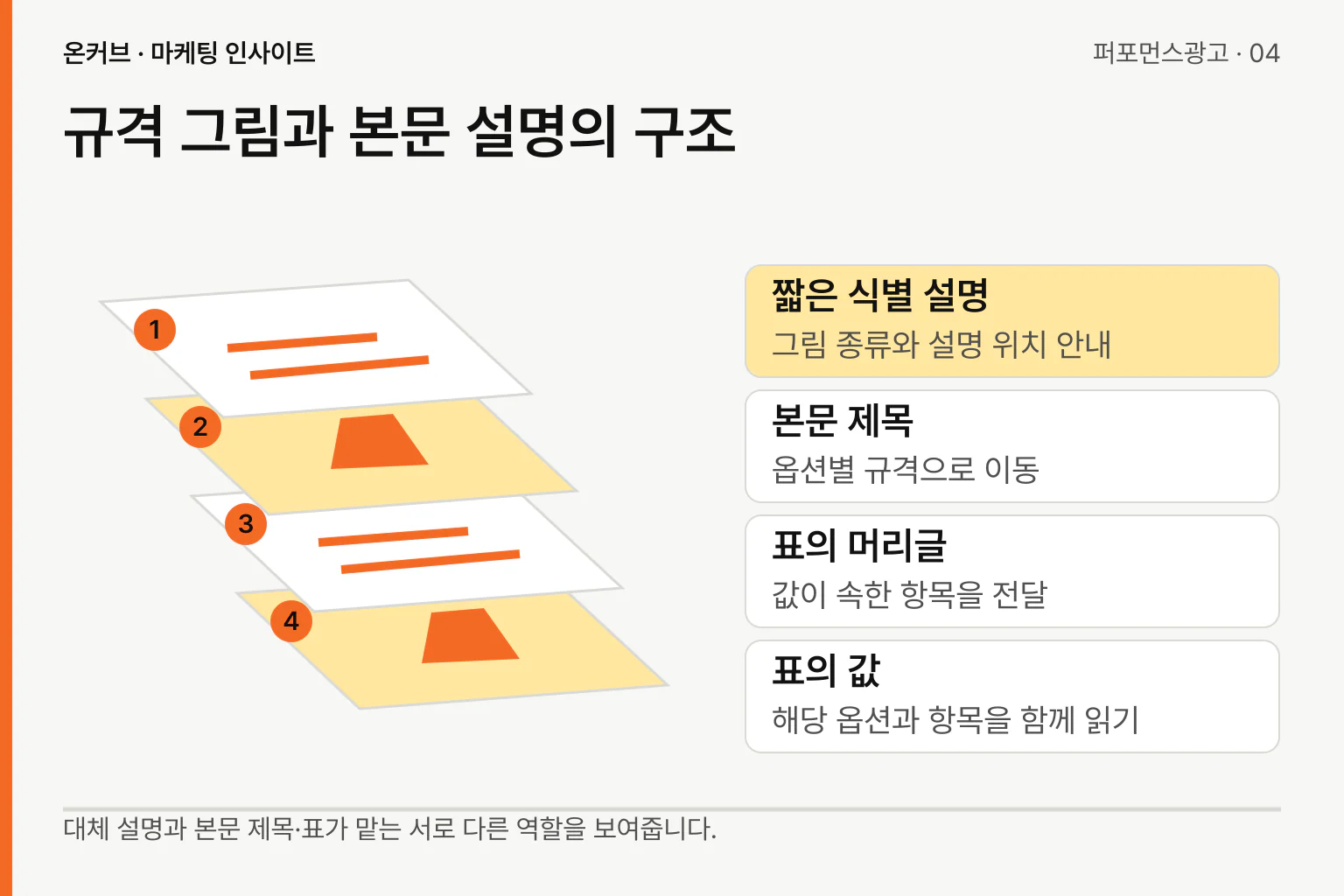
복잡한 그림에는 짧은 식별 설명과 충분한 본문 설명을 함께 제공하는 방식을 쓸 수 있습니다. 대체 텍스트가 그림의 종류와 설명 위치를 알려주고 본문이 값과 관계를 풀어주는 구성입니다. 상품 규격표라면 “옵션별 규격 비교. 아래 ‘옵션별 규격’ 표에 같은 정보가 있습니다”처럼 연결할 수 있습니다. 실제 본문 제목과 위치가 그 안내에 맞아야 합니다.
옮긴 표는 눈에 보이는 격자만으로 완성되지 않습니다. 머리글과 값의 관계가 화면 낭독기에도 전달되어야 합니다. W3C의 표 지침은 이 구조를 이용해 표 안에서 이동할 때 해당 행과 열의 제목을 함께 알 수 있다고 설명합니다. 제작 요청에는 “규격표 추가”와 함께 어떤 칸이 옵션명이고 어떤 칸이 비교 항목인지 적습니다. 모든 칸을 일반 글자로 넣은 표는 담당자가 구조를 다시 확인할 대상입니다.
표 기능을 다루기 어렵고 항목 수가 적다면 옵션별 목록으로 풀어 쓰는 대안도 있습니다. 각 옵션 아래에 항목명과 값을 함께 놓습니다. 단순히 숫자를 가로로 늘어놓으면 어느 값이 어느 항목인지 다시 추측해야 합니다. 수치가 많은 비교표라면 목록으로 길게 바꾸기 전에 표의 접근성을 수정할 수 있는지 확인하는 편이 낫습니다.
조립이나 사용법은 단계 제목과 행동을 순서대로 배치합니다. 여러 장면을 한 이미지로 유지한다면 본문에도 같은 순서를 제공합니다. 사진을 잘라 여러 장으로 저장하는 작업만으로 이 순서가 생기지는 않습니다. 각 장면에서 해야 하는 행동이 텍스트로 이어져야 합니다.
긴 이미지에서 옮긴 정보의 도착지를 기록합니다
이미지에서 글을 꺼내는 작업을 맡길 때는 “대체 텍스트 추가”만 요청하지 않습니다. 원본의 영역, 사진에 남길 내용, 본문으로 옮길 내용, 등록할 제목을 나란히 적습니다. 이렇게 해야 무엇을 옮겼고 어디에서 읽을 수 있는지 대조할 수 있습니다.
특히 표 아래 작은 설명과 사진 위의 화살표를 살펴봅니다. 글자만 복사하면 화살표가 가리키는 부품이나 설명의 적용 범위를 놓칠 수 있습니다. 이미지에만 있던 제한 조건을 본문으로 옮긴 뒤에도 그 대상이 같은지 확인합니다. 문장을 모두 가져왔다는 사실과 같은 뜻을 전달한다는 사실은 구별해서 검수합니다.
기존 긴 이미지를 당장 분리하기 어렵다면 같은 페이지에 제목을 붙인 텍스트 설명을 추가하는 중간 작업이 가능합니다. 이때 일부 문구만 추려 놓고 원본 전체를 대체했다고 보지는 않습니다. 구매 판단에 쓰인 정보와 관계가 옮겨졌는지 영역별로 확인합니다. 그림의 배치 자체에 의미가 있다면 그 관계도 설명에 남깁니다.
옮긴 뒤에는 반복도 살펴야 합니다. 긴 대체 텍스트를 그대로 둔 채 아래에 같은 본문을 붙이면 동일한 내용이 거듭 읽힐 수 있습니다. 별도 설명으로 충분히 전달한 이미지의 대체 텍스트를 짧은 안내로 바꿀지, 추가 의미가 없는 중복으로 처리할지 문맥에 따라 결정합니다. 모든 상품 사진에 일괄적으로 빈 값을 넣는 방식으로 정리해서는 안 됩니다.
등록 화면에서 원하는 항목으로 이동해 봅니다
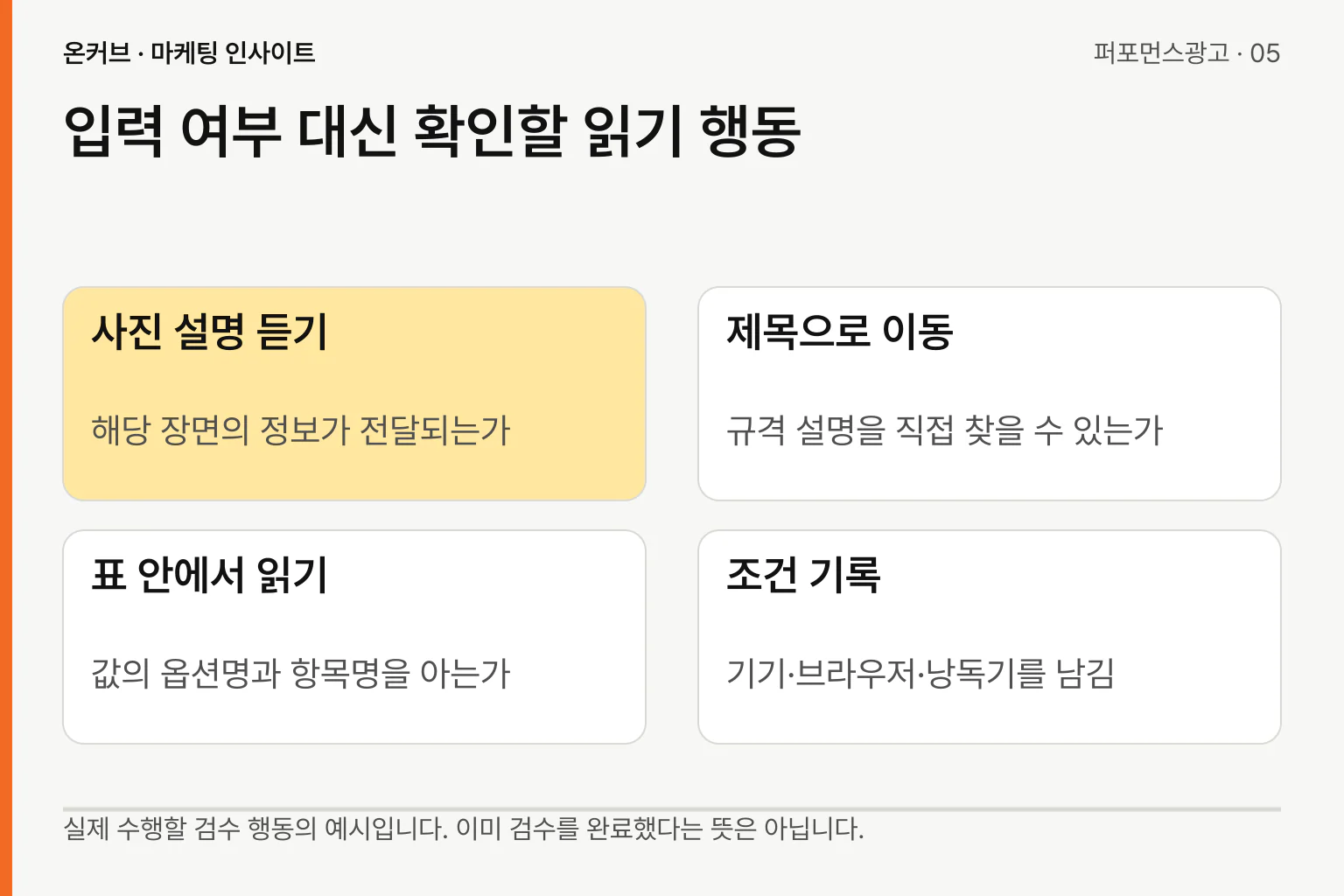
편집 원본의 글씨가 선명한지 확인하는 검수와 실제로 정보를 찾아 읽는 검수는 다릅니다. 등록된 상품 페이지에서 화면 낭독기를 사용해 규격 제목으로 이동하고 표의 특정 값을 읽어보며 사용 순서를 따라가 봅니다. 제목이 크게 보이더라도 제목 구조로 등록되지 않았다면 제목을 이용한 이동에 나타나지 않을 수 있습니다.
확인 기록은 행동과 결과를 함께 남깁니다. “대체 텍스트 입력 완료”보다 “내부 사진에서 칸막이 설명을 들을 수 있음”, “규격 제목으로 이동 가능”, “표에서 읽은 값의 옵션명과 항목명을 확인함”처럼 적습니다. 사용한 기기, 브라우저, 화면 낭독기도 기록하면 수정 후 같은 조건으로 다시 살펴볼 수 있습니다. 실제로 하지 않은 검수를 완료로 표시하지 않습니다.
판매자가 본문 글과 이미지만 바꿀 수 있는 환경이라면 그 범위부터 정리합니다. 이미지의 대체 텍스트, 제목 구조, 표 머리글을 설정할 수 있는지는 사용하는 편집기와 등록 결과에서 확인해야 합니다. 입력 기능이 보이지 않는 항목은 페이지를 관리하는 담당자에게 전달합니다. 사진 설명을 잘 작성해 두어도 공개 화면에 전달되지 않았다면 해당 작업은 아직 끝나지 않은 상태입니다.
본문에서 원하는 규격을 찾아 읽을 수 있어도 옵션 선택이나 결제 동작까지 검수한 것은 아닙니다. 이번 수정의 완료 범위는 이미지가 전하던 상품 정보를 다른 방식으로도 찾아 읽게 하는 데 둡니다. 그 범위 안에서도 읽히지 않는 항목이 남아 있다면 글을 더 줄일지보다 등록 위치와 구조 중 무엇을 고칠지 판단해야 합니다.